Zdjęcie może wyglądać dobrze na ekranie aparatu, a po otwarciu na komputerze okazać się zbyt ciemne, mniej nasycone albo nieostre. Najczęściej nie oznacza to uszkodzenia aparatu. Przyczyną jest różnica między podglądem JPEG generowanym przez aparat a sposobem, w jaki ten sam plik wyświetla monitor i program do obróbki.
Ekran LCD w aparacie nie pokazuje neutralnego obrazu referencyjnego. Wyświetla niewielki podgląd przetworzony zgodnie z ustawionym stylem obrazu, balansem bieli, kontrastem, nasyceniem i jasnością samego wyświetlacza. Na komputerze dochodzą kolejne zmienne: profil kolorów monitora, jego kalibracja, jasność matrycy oraz sposób interpretacji pliku RAW przez konkretny program.
Dlatego zdjęcia nie należy oceniać wyłącznie na podstawie tego, czy „ładnie wygląda” na aparacie. Podgląd służy przede wszystkim do kontroli kadru, histogramu, prześwietleń i orientacyjnej ostrości. Wiarygodną ocenę koloru, jasności i szczegółów wykonuje się dopiero na odpowiednio ustawionym monitorze.
Dlaczego zdjęcie na aparacie wygląda inaczej niż na monitorze?
Aparat i komputer mogą pokazywać ten sam kadr w inny sposób, ponieważ korzystają z różnych ekranów, ustawień jasności, profili kolorów i metod przetwarzania obrazu. Różnica jest szczególnie widoczna przy plikach RAW, ponieważ ekran aparatu nie wyświetla surowych danych z matrycy. Pokazuje osadzony w pliku podgląd JPEG przygotowany przez procesor aparatu.
Ten podgląd uwzględnia między innymi wybrany styl obrazu, taki jak Standard, Neutralny, Portret lub Krajobraz. Może mieć podbity kontrast, mocniejsze kolory i dodatkowe wyostrzanie. Po otwarciu RAW-u w programie graficznym aplikacja interpretuje dane według własnego profilu. W efekcie zdjęcie może początkowo wyglądać bardziej płasko, ciemniej albo mniej nasycenie niż na ekranie aparatu.
W przypadku pliku JPEG różnice również są możliwe. Zwykle wynikają jednak przede wszystkim z ustawień wyświetlaczy: zbyt jasnego LCD w aparacie, wysokiej jasności monitora, nieprawidłowego profilu kolorów lub braku kalibracji.
Podstawy fotografii
Kurs Podstaw Fotografii online z Jackiem Sopotnickim to praktyczne szkolenie, które krok po kroku wprowadzi cię w świat fotografii. Nauczysz się obsługi aparatu, poznasz podstawy ekspozycji, kompozycji i światła.

Od czego zacząć diagnozowanie różnicy?
Najpierw ustal, czy problem dotyczy jasności, koloru, ostrości czy obróbki pliku. Nie próbuj poprawiać wszystkich elementów jednocześnie. Zdanie „na komputerze zdjęcie wygląda gorzej” jest zbyt ogólne, aby wskazać przyczynę. Znacznie bardziej użyteczny będzie konkretny opis:
- zdjęcie na monitorze jest wyraźnie ciemniejsze niż na aparacie,
- kolory są mniej nasycone albo mają inny odcień,
- plik RAW wygląda bardziej płasko niż podgląd w aparacie,
- na małym ekranie zdjęcie wydawało się ostre, ale na komputerze widać poruszenie,
- cienie lub światła tracą szczegóły dopiero po otwarciu pliku w programie.
Po nazwaniu objawu łatwiej sprawdzić właściwy element. Przy różnicy jasności zacznij od ustawień ekranów i histogramu. Przy różnicy koloru sprawdź profil barwny oraz program używany do otwierania pliku. Przy problemie z ostrością obejrzyj zdjęcie w powiększeniu 100%, czyli w trybie piksel w piksel.
Prosta kolejność sprawdzania zdjęcia
- Ustal format pliku. Sprawdź, czy porównujesz JPEG, RAW czy oba formaty. RAW i JPEG nie muszą wyglądać identycznie, nawet jeśli powstały podczas jednego naciśnięcia spustu migawki.
- Zmniejsz jasność ekranu aparatu do neutralnego poziomu. Zbyt jasny LCD sprawia, że niedoświetlone zdjęcie wygląda poprawnie. Funkcja automatycznej jasności również może zmieniać odbiór obrazu zależnie od otoczenia.
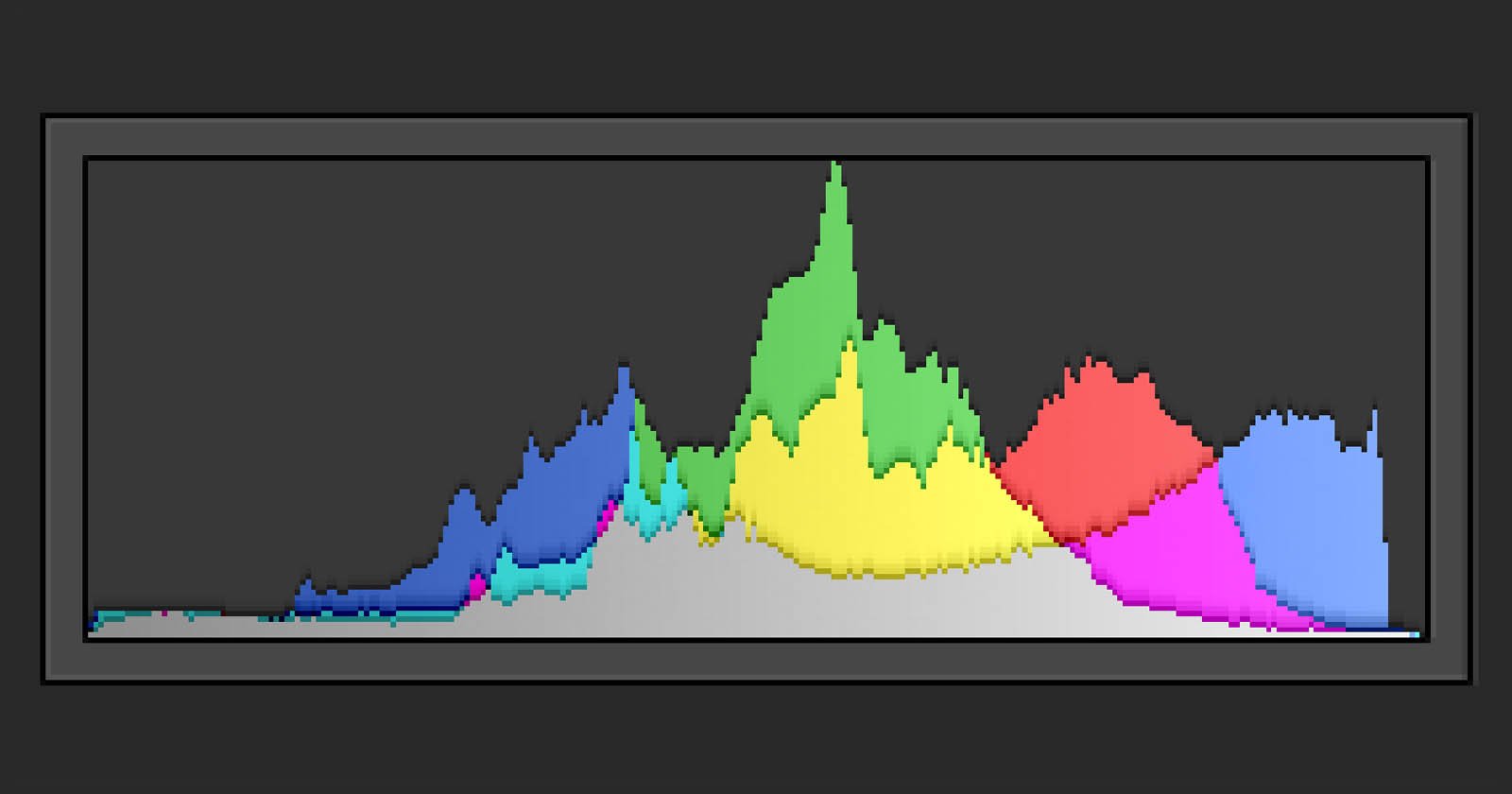
- Oceń histogram, a nie tylko wygląd miniatury. Histogram pokazuje rozkład jasności zapisany w podglądzie zdjęcia i pozwala zauważyć niedoświetlenie lub utratę świateł, których niewielki ekran może nie ujawnić.
- Sprawdź monitor. Ustaw rozsądną jasność, wyłącz tryby typu Dynamic, Vivid, HDR Effect lub ochronę wzroku i upewnij się, że system korzysta z właściwego profilu monitora.
- Porównaj plik w więcej niż jednym programie. Jeżeli ten sam RAW wygląda inaczej w przeglądarce systemowej i w programie do obróbki, przyczyną jest najpewniej odmienna interpretacja danych, a nie sam zapis zdjęcia.
- Oceń ostrość w skali 100%. Dopiero widok piksel w piksel pokazuje drobne poruszenie, nietrafiony punkt AF lub ograniczenie ostrości obiektywu.
Jak sprawdzić, czy zdjęcie jest prawidłowo naświetlone?
Do oceny ekspozycji używaj przede wszystkim histogramu i ostrzeżenia o prześwietleniach, a nie jasności ekranu LCD. Wyświetlacz aparatu można rozjaśnić lub przyciemnić bez jakiejkolwiek zmiany w pliku. Histogram nie zależy bezpośrednio od tego, jak jasno świeci ekran.
Trzeba jednak pamiętać, że histogram pokazywany przez aparat jest zwykle obliczany na podstawie przetworzonego podglądu JPEG. Styl obrazu o wysokim kontraście może szybciej sygnalizować utratę świateł niż neutralnie wywołany RAW. Mimo to histogram pozostaje znacznie lepszym punktem odniesienia niż wizualna ocena miniatury.
W praktyce zwróć uwagę na dwie sytuacje:
- Wykres jest mocno przesunięty w lewo: zdjęcie może być niedoświetlone, zwłaszcza jeśli scena nie zawiera naturalnie dużych, ciemnych powierzchni.
- Wykres dochodzi do prawej krawędzi: najjaśniejsze obszary mogą być prześwietlone. Sprawdź ostrzeżenie o przepaleniach i zdecyduj, czy utrata szczegółów dotyczy ważnej części kadru.
Nie istnieje jeden „idealny” kształt histogramu. Fotografia nocna naturalnie skupia dane po lewej stronie, a zdjęcie na śniegu może przesuwać wykres w prawo. Histogram należy interpretować razem z zawartością sceny.
Dlaczego plik RAW wygląda gorzej niż podgląd w aparacie?
RAW może po otwarciu wyglądać mniej efektownie, ponieważ program na komputerze nie musi odtwarzać obróbki zastosowanej przez aparat do podglądu JPEG. Aparat pokazuje obraz z dodanym kontrastem, nasyceniem, redukcją szumu i wyostrzaniem. Program do wywoływania RAW może rozpocząć pracę od bardziej neutralnej interpretacji.
To nie oznacza, że RAW zawiera mniej informacji. Zwykle jest odwrotnie: ma większy potencjał korekty świateł, cieni, balansu bieli i koloru. Różnica polega na tym, że plik wymaga wywołania, natomiast JPEG jest już gotową interpretacją przygotowaną przez aparat.
Jeżeli zależy Ci na podobnym wyglądzie na starcie, wybierz w programie profil aparatu zbliżony do użytego stylu obrazu, na przykład Camera Standard, Camera Neutral lub odpowiednik profilu producenta. Nazwy zależą od aplikacji i modelu aparatu.
Jak ustawienia ekranów wpływają na odbiór zdjęcia?
Zbyt jasny ekran aparatu lub monitora jest jedną z najczęstszych przyczyn błędnej oceny ekspozycji. Fotograf patrzący na jasny LCD może uznać ciemny plik za prawidłowy i celowo zmniejszyć ekspozycję kolejnych zdjęć. Na neutralnie ustawionym monitorze cała seria okazuje się później niedoświetlona.
Podobny problem występuje na laptopach i telefonach. Automatyczna jasność, tryb nocny, filtr niebieskiego światła, True Tone, HDR oraz profile zwiększające nasycenie zmieniają wygląd obrazu. Funkcje te są wygodne podczas codziennego korzystania z urządzenia, ale utrudniają rzetelną ocenę fotografii.
Do podstawowej pracy ustaw monitor tak, aby biel nie raziła w pomieszczeniu, wyłącz dynamiczne ulepszacze obrazu i korzystaj z profilu sRGB, jeśli przygotowujesz zdjęcia głównie do internetu. Przy regularnej obróbce i druku warto wykonać kalibrację sprzętową kolorymetrem.
Dlaczego zdjęcie wydaje się ostre na aparacie, ale nie na komputerze?
Mały ekran aparatu zmniejsza obraz, przez co maskuje lekkie poruszenie, chybiony autofokus i niedostateczną głębię ostrości. Dopiero duży monitor oraz widok 100% ujawniają, czy szczegóły rzeczywiście zostały zapisane.
Podczas kontroli zdjęcia powiększ najważniejszy element kadru, na przykład oczy fotografowanej osoby, napis na produkcie lub fakturę materiału. Nie oceniaj ostrości na przypadkowym fragmencie. Sprawdź również, czy aparat ustawił ostrość tam, gdzie zamierzałeś, oraz czy czas naświetlania był wystarczająco krótki dla ruchu obiektu i użytej ogniskowej.
Przykład z planu: podczas portretu przy czasie 1/80 s twarz może wyglądać poprawnie na ekranie aparatu. Po otwarciu zdjęcia na komputerze okazuje się, że rzęsy są miękkie, ponieważ model poruszył głową albo autofokus trafił w ucho. To nie jest różnica w wyświetlaniu koloru, lecz szczegół niewidoczny na małym podglądzie.
Jak postępować w różnych warunkach zdjęciowych?
- W pełnym słońcu: nie oceniaj jasności zdjęcia wyłącznie wzrokowo, ponieważ ekran LCD może wydawać się ciemny. Osłoń go dłonią, sprawdź histogram i ostrzeżenie o prześwietleniach.
- W ciemnym pomieszczeniu: ekran aparatu może wyglądać wyjątkowo jasno i sugerować prawidłową ekspozycję. Zmniejsz jego jasność i kontroluj położenie histogramu.
- Podczas fotografowania ruchu: oprócz histogramu powiększ fragment z poruszającym się obiektem. Miniatura może ukryć rozmycie wynikające ze zbyt długiego czasu naświetlania.
- Przy dużym kontraście: sprawdź, czy ważne światła zachowały fakturę. Jasne niebo lub biała odzież mogą wyglądać dobrze na LCD, mimo że część kanałów barwnych została prześwietlona.
- Przy mieszanym świetle: nie oceniaj balansu bieli na ekranie z włączoną automatyczną regulacją barwy. Porównanie ma sens dopiero na monitorze pracującym w stabilnych warunkach.
Najczęstsze błędy podczas porównywania zdjęć
- Porównywanie RAW-u z obrobionym JPEG-iem. To dwa różne sposoby interpretacji danych, dlatego nie powinny wyglądać identycznie bez odpowiedniego profilu i korekt.
- Ustawienie maksymalnej jasności LCD. Poprawia widoczność w słońcu, ale utrudnia ocenę ekspozycji i sprzyja wykonywaniu zbyt ciemnych zdjęć.
- Ocena koloru na nieskalibrowanym monitorze. Jeśli ekran przesuwa temperaturę barwową lub nadmiernie nasyca kolory, korekty wykonane „na oko” mogą pogorszyć plik.
- Sprawdzanie ostrości tylko na miniaturze. Zmniejszony obraz niemal zawsze wygląda ostrzej niż rzeczywisty fragment oglądany w skali 100%.
- Eksport bez kontroli profilu kolorów. Zdjęcie zapisane w szerokiej przestrzeni barwnej może wyglądać inaczej w aplikacji, która nie obsługuje prawidłowo zarządzania kolorem.
- Resetowanie ustawień aparatu bez diagnozy. Reset nie naprawi zbyt jasnego monitora, różnicy między RAW-em a JPEG-iem ani błędnego profilu kolorów.
Ćwiczenie, które pozwala znaleźć rzeczywistą przyczynę
Wykonaj serię kontrolną w stałym świetle i porównaj pliki w uporządkowany sposób. Ustaw aparat na statywie lub stabilnym podłożu, wybierz nieruchomy obiekt i zrób jednocześnie zdjęcie RAW+JPEG. Nie zmieniaj ekspozycji pomiędzy ujęciami.
Następnie:
- obejrzyj zdjęcie na aparacie przy średniej jasności LCD,
- sprawdź histogram oraz ostrzeżenie o prześwietleniach,
- otwórz JPEG na komputerze,
- otwórz RAW w programie do obróbki,
- porównaj jasność, kolor, kontrast i ostrość,
- zastosuj do RAW-u profil aparatu zbliżony do stylu użytego podczas fotografowania,
- oceń zdjęcie ponownie w widoku 100%.
Jeśli JPEG z aparatu i JPEG na komputerze różnią się wyraźnie, sprawdź przede wszystkim ustawienia wyświetlaczy oraz zarządzanie kolorem. Jeśli różni się głównie RAW, przyczyną jest najpewniej sposób jego wywołania. Jeśli problem widać dopiero po powiększeniu, chodzi raczej o ostrość, ruch lub ograniczenia optyczne niż o ekran.
Jak sprawdzić, czy problem został rozwiązany?
Problem można uznać za rozpoznany wtedy, gdy potrafisz przewidzieć, jak plik będzie wyglądał na komputerze, jeszcze przed zakończeniem sesji. Nie chodzi o idealną zgodność dwóch ekranów. Aparat i monitor mają inne rozmiary, jasność i możliwości reprodukcji koloru. Chodzi o powtarzalną ocenę materiału.
Wykonaj kilka zdjęć w tych samych warunkach i sprawdź, czy:
- histogram odpowiada jasności widocznej później na monitorze,
- ważne światła zachowują szczegóły,
- pliki RAW otwierają się z przewidywalnym profilem,
- kolor nie zmienia się znacząco pomiędzy programami,
- ostrość oceniona na aparacie potwierdza się w widoku piksel w piksel.
Jeżeli trzy kolejne ujęcia dają spójny rezultat, konfiguracja jest wystarczająco przewidywalna. Gdy różnice nadal występują, zmieniaj tylko jeden element naraz: jasność LCD, profil RAW, ustawienia monitora albo sposób eksportu. Dzięki temu ustalisz przyczynę zamiast przypadkowo kompensować jeden błąd drugim.
Co warto opanować w następnej kolejności?
Różnica między ekranem aparatu a monitorem jest łatwiejsza do oceny, gdy rozumiesz ekspozycję, histogram, balans bieli i działanie plików RAW. Te zależności zostały szerzej omówione w przewodniku po podstawach fotografii dla początkujących.
Jeżeli problem dotyczy przede wszystkim ekspozycji portretu, sprawdź poradnik wyjaśniający, dlaczego twarz na zdjęciu jest zbyt ciemna. Przy niedoświetleniu całego kadru pomocny będzie materiał o tym, dlaczego zdjęcia wychodzą za ciemne.
Jeśli podczas fotografowania nadal trudno ci jednocześnie kontrolować ekspozycję, ostrość, ruch i ustawienia aparatu, uporządkowaną ścieżkę ćwiczeń znajdziesz w kursie Podstawy fotografii. Program prowadzi przez decyzje w takiej kolejności, w jakiej rzeczywiście podejmuje się je podczas pracy z aparatem.