

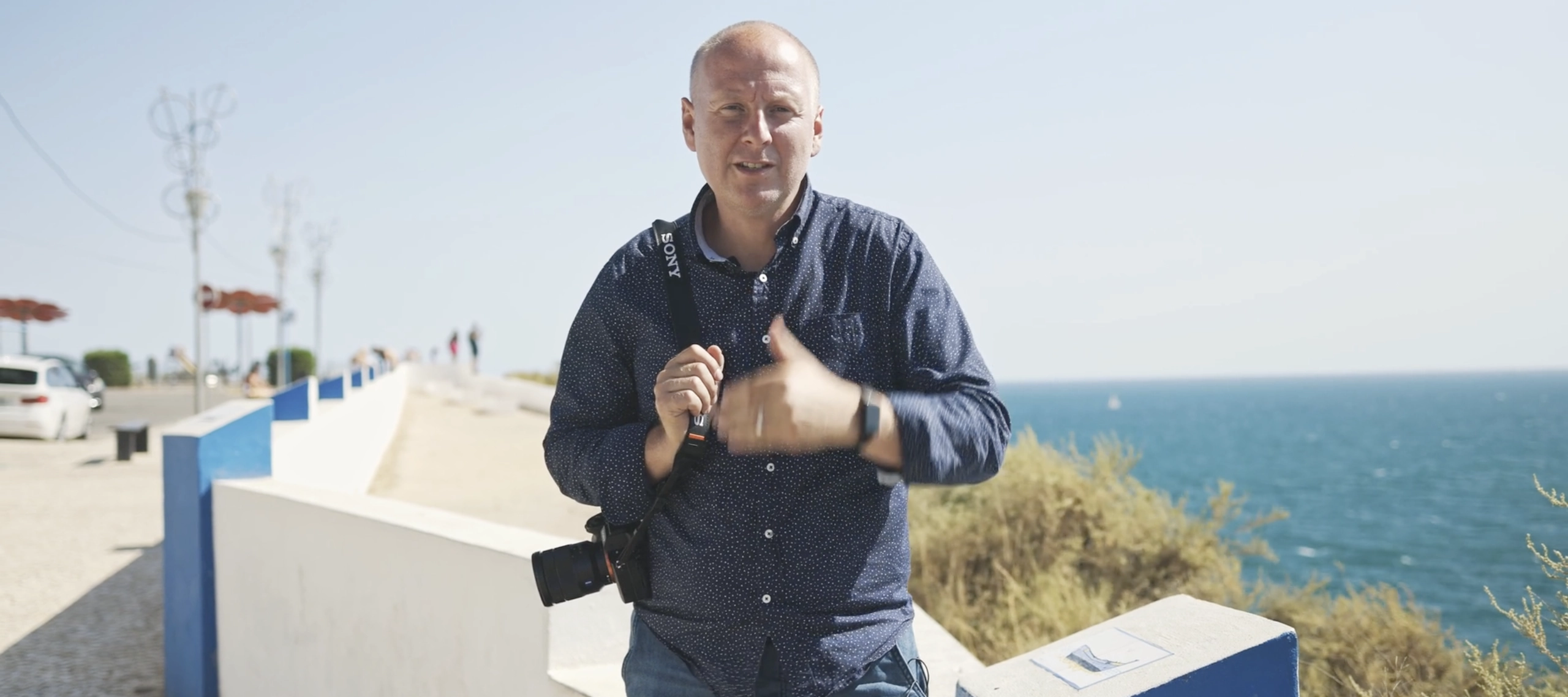
Przeniesienie zdjęć z aparatu na komputer jest proste, ale jeden niewłaściwy krok może skończyć się utratą całej sesji. Dlatego warto traktować import nie jako zwykłe kopiowanie plików, lecz jako pierwszy etap bezpiecznego workflow fotograficznego.
Najważniejsza zasada brzmi: dopóki nie sprawdzisz kopii na komputerze i nie wykonasz dodatkowego backupu, karta pamięci pozostaje oryginalnym nośnikiem zdjęć. Nie usuwaj z niej pojedynczych plików i nie formatuj jej od razu po zakończeniu kopiowania.
Jak można przenieść zdjęcia z aparatu na komputer
Do wyboru masz trzy podstawowe metody: czytnik kart pamięci, przewód USB oraz połączenie bezprzewodowe. Każda z nich działa, ale nie każda jest równie wygodna przy większej liczbie plików.
- Czytnik kart pamięci – zazwyczaj najszybsze i najbardziej niezawodne rozwiązanie. Wyjmujesz kartę z aparatu, wkładasz ją do czytnika i kopiujesz pliki tak samo jak z pendrive’a.
- Przewód USB – nie wymaga wyjmowania karty, ale podczas kopiowania aparat zużywa baterię. Transfer może być również wolniejszy, szczególnie w starszych modelach.
- Wi-Fi lub Bluetooth – wygodne przy przesyłaniu kilku zdjęć na telefon albo komputer, lecz mało praktyczne przy setkach plików RAW lub nagraniach wideo.
Przy regularnej pracy najlepszym wyborem jest osobny czytnik dopasowany do używanego typu karty, na przykład SD, microSD, CFexpress lub XQD. Zanim kupisz czytnik, sprawdź nie tylko kształt karty, ale również obsługiwany standard i prędkość transferu.
Jak przenieść zdjęcia na komputer?
- Przygotuj folder docelowy. Nie kopiuj zdjęć bezpośrednio na pulpit ani do przypadkowego katalogu. Utwórz osobny folder dla danej sesji.
- Podłącz aparat lub kartę pamięci. W przypadku czytnika karta powinna pojawić się w systemie jako dodatkowy dysk. Po podłączeniu aparatu przewodem może być konieczne włączenie urządzenia.
- Otwórz folder ze zdjęciami. Na większości kart pliki znajdują się w katalogu
DCIM, a następnie w jednym lub kilku podfolderach tworzonych przez aparat. - Skopiuj całą zawartość sesji. Zamiast przenosić pliki, użyj funkcji kopiowania. Oryginały powinny pozostać na karcie do czasu zakończenia weryfikacji.
- Sprawdź skopiowane materiały. Otwórz kilka zdjęć z początku, środka i końca sesji. Upewnij się, że działają zarówno pliki JPEG, jak i RAW oraz nagrania wideo.
- Wykonaj drugą kopię. Skopiuj folder na dysk zewnętrzny, serwer NAS albo do usługi chmurowej.
- Dopiero wtedy sformatuj kartę. Najlepiej zrobić to w aparacie, a nie za pomocą komputera. Aparat utworzy właściwą strukturę folderów i przygotuje kartę do kolejnej sesji.
Jak nazwać folder ze zdjęciami?
Dobra nazwa folderu powinna od razu informować, kiedy i czego dotyczyła sesja. Zamiast nazw takich jak „Nowy folder 7” albo „Zdjęcia z aparatu” zastosuj stały schemat:
2026-07-24_portret_anna_warszawa
Rozpoczęcie nazwy od daty w formacie rok–miesiąc–dzień sprawia, że foldery układają się chronologicznie niezależnie od używanego systemu. Po dacie dodaj rodzaj sesji, nazwę projektu, miejsce albo nazwisko klienta.
Wewnątrz folderu projektu możesz utworzyć prostą strukturę:
01_ORIGINALY– wszystkie pliki prosto z aparatu,02_SELEKCJA– wybrane kadry lub katalog programu do obróbki,03_EKSPORT– gotowe zdjęcia w pełnej rozdzielczości,04_INTERNET– pomniejszone pliki przeznaczone do publikacji.
Taki podział ogranicza ryzyko przypadkowego nadpisania oryginałów i ułatwia powrót do projektu po kilku miesiącach.
Podstawy fotografii {Kurs online}
Kurs Podstaw Fotografii online z Jackiem Sopotnickim to praktyczne szkolenie, które krok po kroku wprowadzi cię w świat fotografii.

Czy importować wszystkie pliki z karty?
Najbezpieczniej skopiować całą sesję, a selekcję wykonać dopiero na komputerze. Ekran aparatu jest zbyt mały, aby wiarygodnie ocenić ostrość, delikatne poruszenie, mimikę czy drobne różnice między podobnymi kadrami.
Kasowanie zdjęć bezpośrednio w aparacie ma jeszcze jedną wadę: łatwo usunąć niewłaściwy plik albo przerwać pracę karty w nieodpowiednim momencie. Kartę lepiej traktować jak zamknięty nośnik zapisu, a porządkowanie materiału wykonywać po imporcie.
Jak przenosić pliki RAW i JPEG?
Jeżeli aparat zapisuje jednocześnie RAW i JPEG, na karcie znajdziesz pary plików o tej samej nazwie, ale różnych rozszerzeniach. JPEG jest gotowym obrazem przetworzonym przez aparat, natomiast RAW zawiera znacznie więcej danych potrzebnych podczas obróbki.
Podczas kopiowania nie rozdzielaj tych plików ręcznie. Przenieś cały materiał do jednego folderu i dopiero w programie do katalogowania zdecyduj, które formaty chcesz wyświetlać, oceniać i archiwizować.
Niektóre systemowe przeglądarki nie pokazują miniatur plików RAW z nowych aparatów. Nie oznacza to, że zdjęcia są uszkodzone. Do ich otwarcia może być potrzebna aktualizacja systemu, odpowiedni kodek albo program obsługujący format danego producenta.
Eksplorator plików czy program do importu
Zdjęcia możesz skopiować ręcznie albo zaimportować za pomocą programu takiego jak Adobe Lightroom Classic, Capture One, aplikacja Zdjęcia lub oprogramowanie producenta aparatu.
Jeśli nie korzystałeś nigdy z Lightrooma zobacz nasz kurs obróbki w Lightroom & Photoshop.
Ręczne kopiowanie daje pełną kontrolę nad strukturą folderów i dobrze sprawdza się przy prostym archiwum. Program do importu może natomiast podczas jednej operacji:
- utworzyć folder według daty,
- zmienić nazwy plików,
- dodać autora i informacje o prawach autorskich,
- utworzyć drugą kopię zdjęć,
- zastosować ustawienia startowe do plików RAW,
- dodać słowa kluczowe związane z sesją.
Niezależnie od wybranej metody sprawdź folder docelowy przed rozpoczęciem importu. Częstym błędem jest nieświadome skopiowanie zdjęć na dysk systemowy, do niewłaściwego projektu albo do katalogu synchronizowanego z ograniczoną przestrzenią w chmurze.
Jak sprawdzić, czy kopiowanie przebiegło prawidłowo?
Sama obecność miniatur nie wystarcza. Po zakończeniu transferu porównaj liczbę plików na karcie i w folderze docelowym. Sprawdź również rozmiar całego katalogu oraz otwórz kilka materiałów zapisanych w różnych momentach sesji.
Przy ważnych zleceniach warto wykonać dodatkową weryfikację za pomocą programu kopiującego dane z kontrolą sum kontrolnych. Takie narzędzie nie tylko przenosi pliki, ale również sprawdza, czy kopia jest identyczna z materiałem źródłowym.
Nie formatuj karty, gdy:
- część plików nie chce się otworzyć,
- brakuje zdjęć z fragmentu sesji,
- kopiowanie zakończyło się komunikatem o błędzie,
- masz tylko jedną kopię materiału,
- nie sprawdziłeś, na którym dysku zapisano pliki.
Najczęstsze problemy podczas importu zdjęć
Komputer nie widzi aparatu
Sprawdź, czy przewód obsługuje transmisję danych. Część kabli służy wyłącznie do ładowania. Podłącz aparat bezpośrednio do komputera, użyj innego portu USB i upewnij się, że bateria jest naładowana.
Karta pamięci nie pojawia się w systemie
Wyjmij kartę, włóż ją ponownie i sprawdź drugi czytnik lub port. W przypadku kart SD upewnij się, że karta została wsunięta do końca. Nie formatuj jej, nawet gdy system wyświetli taką propozycję — szczególnie wtedy, gdy znajdują się na niej jedyne kopie zdjęć.
Kopiowanie jest bardzo wolne
Prędkość zależy od karty, czytnika, portu USB oraz dysku docelowego. Szybka karta podłączona przez stary czytnik nadal będzie działała z prędkością ograniczoną przez najwolniejszy element zestawu.
Brakuje miejsca na dysku
Przed rozpoczęciem importu sprawdź rozmiar materiału i ilość wolnej przestrzeni. Nie rozpoczynaj dużego transferu, gdy dysk jest niemal pełny. System operacyjny i program do obróbki również potrzebują wolnego miejsca na pliki tymczasowe oraz podglądy.
Zdjęcia zostały zaimportowane kilka razy
Duplikaty zwykle powstają wtedy, gdy kolejne importy trafiają do różnych folderów albo program nie rozpoznaje wcześniej skopiowanych plików. Pomaga konsekwentne nazewnictwo katalogów, zachowanie oryginalnych nazw zdjęć oraz używanie jednego miejsca jako głównego archiwum.
Bezpieczny workflow po sesji
Praktyczny proces nie musi być rozbudowany. Wystarczy stała kolejność:
- utwórz folder projektu,
- skopiuj całą zawartość karty,
- sprawdź pliki,
- wykonaj drugą kopię,
- zaimportuj zdjęcia do programu,
- przeprowadź selekcję i obróbkę,
- wyeksportuj gotowe wersje,
- sformatuj kartę w aparacie dopiero po zabezpieczeniu materiału.
Najważniejsza nie jest liczba używanych aplikacji ani stopień rozbudowania archiwum. Liczy się to, aby każda sesja przechodziła przez ten sam, możliwy do sprawdzenia proces. Dzięki temu wiesz, gdzie znajdują się oryginały, gdzie jest kopia zapasowa i które pliki są gotowe do publikacji lub przekazania klientowi.
Co zrobić po przeniesieniu zdjęć?
Po bezpiecznym skopiowaniu materiału możesz przejść do selekcji, katalogowania oraz obróbki. Warto wcześniej ustalić jednolity system folderów, ocen i nazw plików. Pomaga to szczególnie wtedy, gdy liczba sesji rośnie i znalezienie konkretnego zdjęcia przestaje być oczywiste.
Więcej informacji o organizacji archiwum znajdziesz w poradniku jak uporządkować foldery ze zdjęciami. Osoby rozpoczynające naukę mogą również wrócić do przewodnika po podstawach fotografii.
Jeżeli chcesz uporządkować również etap selekcji i edycji, kolejnym krokiem może być kurs podstaw obróbki w Lightroomie i Photoshopie. Materiał pokazuje, jak przejść od importu i organizacji zdjęć do świadomej korekty oraz przygotowania gotowych plików.