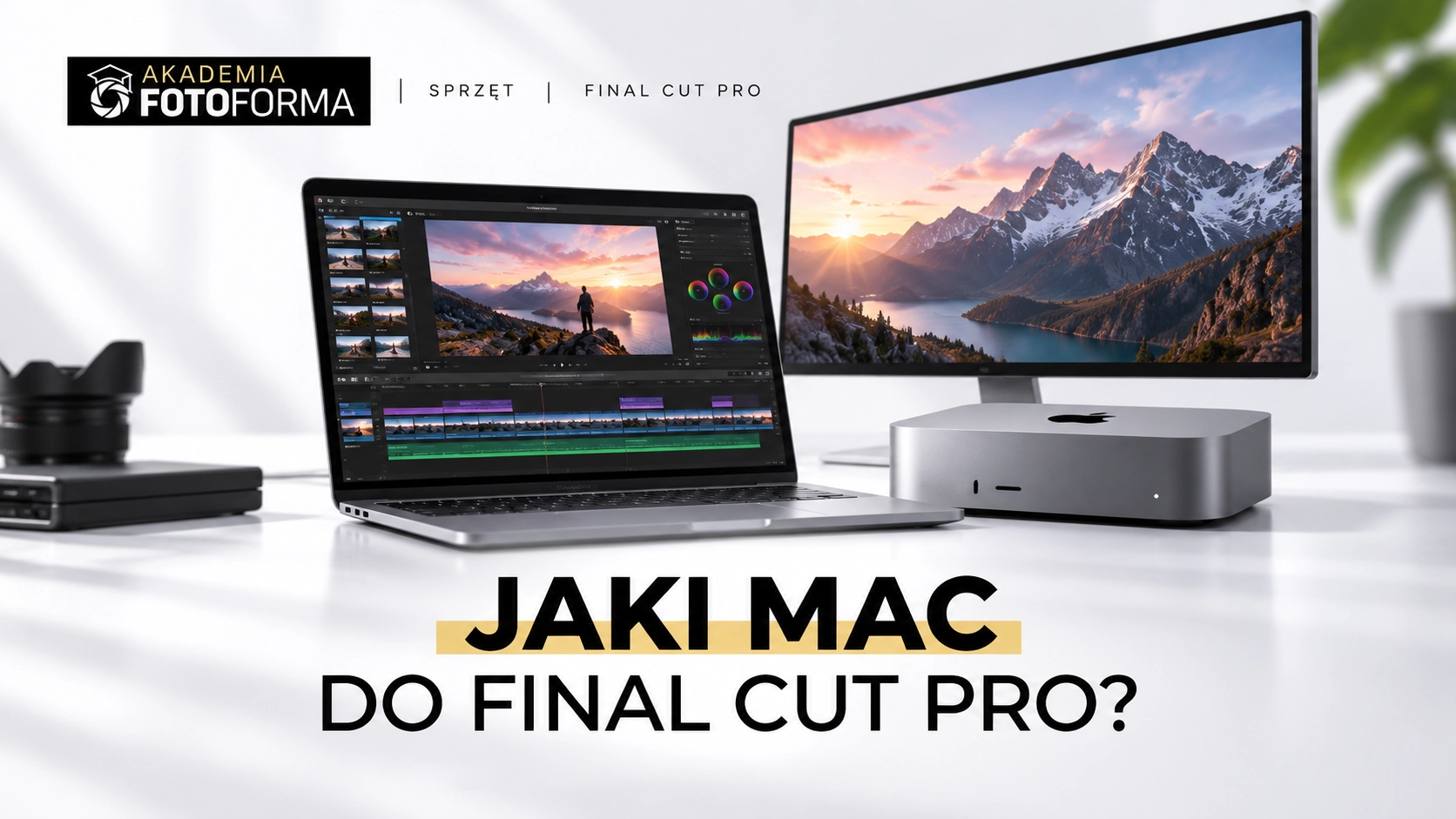
Do nauki Final Cut Pro nie potrzebujesz najdroższego MacBooka Pro. Jeśli masz Maca z układem Apple M1 lub nowszym i 16 GB pamięci RAM, dysponujesz rozsądnym punktem wyjścia do nauki montażu oraz wielu prostszych projektów 4K. Mac z 8 GB RAM także może wystarczyć do pierwszych filmów, ale szybciej napotkasz ograniczenia przy większej liczbie klipów i wymagających efektach. Do regularnej pracy z wieloma kamerami, materiałami 4K 50/60p lub bardziej rozbudowaną korekcją warto rozważyć mocniejszy układ i większą pamięć.
To jednak rekomendacje praktyczne, a nie minimalne wymagania Apple ani gwarancja płynności. Na wydajność Final Cut Pro wpływają kodek, klatkaż, liczba strumieni wideo, efekty, ilość pamięci i szybkość dysku. Dlatego zanim wydasz pieniądze na nowy komputer, sprawdź, co naprawdę ogranicza twój obecny Mac.
Spis treści:
| Co chcesz montować? | Rozsądny punkt wyjścia | Na co uważać? |
|---|---|---|
| Nauka programu, Full HD, proste rolki | Kompatybilny Mac; Apple M1 z 8 GB RAM może wystarczyć | Mniej pamięci oznacza mniejszy zapas przy wielu aplikacjach i efektach. |
| Filmy YouTube i prosty montaż 4K z jednej kamery | Mac z Apple M1 lub nowszym, najlepiej 16 GB RAM | Format H.264, HEVC i liczba klatek mają duże znaczenie. |
| Regularny montaż 4K, 10-bit, kolor, kilka warstw | Mac z większym zapasem wydajności, orientacyjnie 24–32 GB RAM | Przy ciężkich plikach nadal mogą przydać się media proxy. |
| Multicam, efekty, projekty 4K/6K | Mac z układem klasy Pro lub Max i orientacyjnie 32 GB RAM albo więcej | Wynik zależy od liczby kamer, kodeków, efektów i przepustowości dysku. |
Powyższa tabela jest wskazówką do wyboru sprzętu. Nie przedstawia wyników testów konkretnych modeli Maców. Nie należy jej traktować jako obietnicy płynnego odtwarzania każdego materiału 4K.
Jakie są minimalne wymagania Final Cut Pro?
Według dokumentacji Apple Final Cut Pro wymaga macOS 15.6 lub nowszego i co najmniej 8 GB pamięci RAM; Apple zaleca 16 GB. Program działa również na zgodnych Macach z procesorami Intel, ale część nowszych funkcji wymaga układów Apple silicon. W Macach z Intelem potrzebna jest karta graficzna obsługująca Metal.
- System: macOS 15.6 lub nowszy.
- RAM: minimum 8 GB, zalecane 16 GB.
- Grafika: na Macach Intel karta zgodna z Metal.
- Miejsce na aplikację: około 7–8 GB, zależnie od wersji; to nie jest przestrzeń wystarczająca na materiały filmowe.
- Dodatkowe funkcje: część wymaga Apple silicon, odpowiedniej wersji systemu lub połączenia z internetem.
Aktualną listę wymagań warto sprawdzać w specyfikacji Final Cut Pro na stronie Apple. Sama zgodność komputera z aplikacją nie oznacza jeszcze wygodnego montażu złożonego projektu 4K.
Czy Final Cut Pro działa na Macu z Intelem?
Tak, na modelach Intel spełniających wymagania systemu, grafiki i programu. Starszy MacBook Pro z Intelem może więc nadawać się do nauki podstaw, ale jego możliwości przy nowoczesnych kodekach 4K mogą być istotnie niższe niż w Macach z układami Apple. Przed zakupem Final Cut Pro sprawdź zgodność wersji macOS i przetestuj własne nagrania. Nie zakładaj też, że wszystkie funkcje dostępne na Apple silicon będą działać na Intelu.
Jak sprawdzić parametry swojego Maca?
- Otwórz menu Apple i wybierz Ten Mac / About This Mac.
- Zapisz model komputera, nazwę układu lub procesora, ilość pamięci RAM i wersję macOS.
- Otwórz Ustawienia systemowe > Ogólne > Pamięć masowa, aby sprawdzić wolne miejsce na dysku.
- Sprawdź, z jakiego dysku korzystają biblioteka Final Cut Pro i pliki źródłowe: wewnętrznego SSD, zewnętrznego SSD czy wolniejszego nośnika.
- Spisz parametry materiału, który naprawdę będziesz montować: rozdzielczość, liczbę klatek na sekundę, kodek i głębię bitową.
Te pięć informacji mówi o gotowości do montażu znacznie więcej niż sam rok produkcji MacBooka.
Czy MacBook Air wystarczy do montażu 4K w Final Cut Pro?
Tak, MacBook Air z układem Apple M może być dobrym komputerem do nauki i wielu projektów 4K. Dotyczy to zwłaszcza filmów z jednej kamery, prostego montażu na YouTube, rolek i materiałów podróżniczych. Granice pojawiają się przy długotrwałym obciążeniu, wymagających kodekach, intensywnych efektach i pracy z wieloma strumieniami.
MacBook Air jest lekki i pozbawiony wentylatorów. To duża zaleta w podróży, ale przy długim eksporcie albo renderowaniu skomplikowanej osi czasu komputer może ograniczać wydajność, żeby utrzymać bezpieczną temperaturę. Nie znaczy to, że Air „nie nadaje się” do montażu. Znaczy, że trzeba dopasować go do rzeczywistego rodzaju pracy.
Kiedy warto dopłacić do MacBooka Pro?
MacBook Pro ma więcej sensu, jeżeli montujesz regularnie i zawodowo, długo eksportujesz materiały, pracujesz na kilku kamerach lub potrzebujesz większego zapasu wydajności i rozbudowanych złączy. Konfiguracje z układami klasy Pro i Max mogą oferować więcej zasobów do wymagających projektów niż podstawowe układy tej samej generacji. Sama nazwa „Pro” nie zastąpi jednak porównania konkretnego procesora, ilości RAM i rodzaju nagrań.
Czy Mac mini nadaje się do Final Cut Pro?
Tak. Jeżeli nie potrzebujesz laptopa, Mac mini z odpowiednim układem i ilością pamięci może być rozsądnym stanowiskiem montażowym. Trzeba doliczyć monitor, klawiaturę, mysz lub gładzik oraz nośnik na materiały. Warto porównywać całkowity koszt zestawu, a nie wyłącznie cenę samego komputera.
Czy MacBook Pro z M1 Pro jest lepszy od nowszego MacBooka Air?
Nie ma jednej odpowiedzi. Układ klasy Pro ze starszej generacji może mieć przewagi w niektórych wymagających zadaniach, natomiast nowszy podstawowy układ może przynosić korzyści w innych. Porównaj pojemność pamięci, konfigurację układów obsługujących multimedia, zachowanie podczas długich zadań i dostępne porty. Przy zakupie używanego Maca sprawdź także stan baterii, sprawność chłodzenia i możliwość uruchomienia wymaganej wersji macOS. Wybieraj pod swoje projekty, a nie pod sam numer generacji układu.
Final Cut Pro od A do Z
Kompletny kurs Final Cut Pro od podstaw do samodzielnej pracy nad całym projektem filmowym. W 32 lekcjach poznasz organizację materiałów, interfejs i timeline, techniki montażu, kolor, efekty, dźwięk, napisy oraz przygotowanie filmu do eksportu. To pełne szkolenie dla osób, które chcą nie tylko zmontować pierwszy film, ale opanować Final Cut Pro jako narzędzie do regularnej pracy.

Dlaczego jeden plik 4K działa płynnie, a drugi zacina Final Cut Pro?
Rozdzielczość 4K to tylko liczba pikseli, nie pełny opis trudności montażu. Dwa nagrania 3840 × 2160 mogą obciążać komputer inaczej, jeśli mają różne kodeki, liczbę klatek, głębię bitową lub strukturę kompresji.
| Parametr | Przykład | Dlaczego jest ważny? |
|---|---|---|
| Klatek na sekundę | 4K 25p a 4K 50p | 50p dostarcza dwa razy więcej klatek na sekundę niż 25p. |
| Kodek | H.264, HEVC, ProRes | Różne sposoby kompresji i dekodowania mają odmienne wymagania; znaczenie ma sprzętowe wsparcie konkretnego wariantu. |
| Głębia bitowa i chroma | 8-bit 4:2:0 a 10-bit 4:2:2 | Większa ilość informacji i konkretny profil kodeka mogą zwiększać obciążenie systemu. |
| Liczba strumieni | Jedna kamera a cztery kamery multicam | Wielokamerowy podgląd wymaga jednoczesnego odczytu i dekodowania wielu plików. |
| Efekty i kolor | Proste cięcia a odszumianie, maski i grading | Przetwarzanie klatek dokłada kolejne obciążenie CPU, GPU i pamięci. |
Przykład: prosty film z jednej kamery nagrany w 4K 25p H.264 może działać sprawnie na komputerze, który zacznie gubić klatki podczas jednoczesnego odtwarzania kilku ujęć 4K 50p HEVC 10-bit. Nie jest to reguła dla każdej konfiguracji; wynik zależy również od sprzętowej obsługi danego kodeka.
Jeśli pojęcia takie jak bitrate, oversampling, 4:2:2 czy All-I są dla Ciebie niejasne, zajrzyj do materiału najważniejsze pojęcia filmowców – kodeki, klatkaż i bitrate. Natomiast przy nagrywaniu własnych materiałów pomocny będzie poradnik ustawienia aparatu do filmowania.
Ile RAM potrzeba do Final Cut Pro: 8, 16, 24 czy 32 GB?
16 GB to sensowna konfiguracja wyjściowa dla osoby, która kupuje Maca z myślą o nauce i regularnym montażu. Nie oznacza to, że 8 GB uniemożliwia montaż ani że 32 GB jest konieczne dla każdego projektu 4K.
- 8 GB: dobry powód, aby zacząć od prostego projektu, zamknąć zbędne aplikacje i sprawdzić proxy. Taki Mac może posłużyć do pierwszych lekcji i lekkich filmów.
- 16 GB: rozsądny kompromis do samodzielnego montażu, pojedynczej kamery i wielu typowych prac 4K.
- 24–32 GB: większy zapas do kilku aplikacji, rozbudowanych projektów, cięższej korekcji i pracy profesjonalnej.
- Powyżej 32 GB: opcja do szczególnie wymagających workflow, dużych kompozycji, wielu strumieni i równoległego korzystania z innych ciężkich aplikacji.
W Macach z Apple silicon pamięć jest współdzielona przez różne części systemu. Jeżeli planujesz zakup, nie patrz wyłącznie na rozdzielczość nagrań; uwzględnij też to, czy jednocześnie używasz przeglądarki, narzędzi graficznych i aplikacji do dźwięku. W wielu modelach pamięci nie da się później rozbudować.
Jak duży dysk SSD do Final Cut Pro? 256 GB, 512 GB czy 1 TB?
Do rozpoczęcia nauki nie potrzebujesz od razu 1 TB pamięci wewnętrznej, ale potrzebujesz miejsca na media, bibliotekę, pliki renderowania i eksport. Final Cut Pro może wytwarzać dodatkowe pliki robocze. Dlatego dysk 256 GB łatwo zapełnić, nawet jeżeli sama aplikacja zajmuje tylko kilka gigabajtów.
Ile miejsca zajmuje godzina materiału 4K?
O pojemności decyduje przede wszystkim bitrate, a nie sama etykieta „4K”. Poniższe wartości pokazują przybliżony rozmiar 60 minut materiału wideo przy stałym, przykładowym bitrate. Nie obejmują audio, kontenerów, dodatkowych nagrań ani plików generowanych podczas montażu.
| Przykładowy bitrate | Około 60 minut wideo |
|---|---|
| 50 Mb/s | 22,5 GB |
| 100 Mb/s | 45 GB |
| 200 Mb/s | 90 GB |
| 400 Mb/s | 180 GB |
Obliczenie: bitrate w megabitach na sekundę × 3600 sekund ÷ 8, z przeliczeniem na dziesiętne gigabajty. W rzeczywistym projekcie zajętość dysku może być większa z powodu wielu ujęć, proxy, plików renderowania i kopii zapasowych.
Jeśli nagrasz kilka godzin materiału z dwóch kamer, nawet dość duży dysk wewnętrzny może szybko okazać się niewystarczający. Z tego powodu do regularnej pracy warto rozważyć szybki zewnętrzny SSD, oddzielając na nim materiały i biblioteki od plików systemowych.
Czy bibliotekę Final Cut Pro można przechowywać na zewnętrznym dysku?
Tak. Apple opisuje przenoszenie bibliotek na zewnętrzne nośniki i zaleca dla nich format APFS. Przed formatowaniem wykonaj kopię danych, ponieważ formatowanie usuwa zawartość nośnika. Dysk używany do biblioteki nie powinien jednocześnie służyć jako dysk kopii Time Machine. Więcej informacji znajdziesz w instrukcji przenoszenia biblioteki Final Cut Pro.
Zewnętrzny SSD rozwiązuje problem dostępnego miejsca, a w niektórych przypadkach także zbyt wolnego odczytu. Nie zwiększa jednak ilości RAM ani możliwości procesora. Jeżeli materiał zacina się z powodu dekodowania kodeka czy bardzo wymagających efektów, sama zmiana dysku może nie wystarczyć.
Final Cut Pro zacina się przy montażu 4K – co zrobić przed wymianą Maca?
Zacznij od sprawdzenia sposobu odtwarzania materiału i zastosowania proxy. To często bardziej uzasadniony pierwszy krok niż natychmiastowy zakup droższego komputera. Poniższe ustawienia odpowiadają funkcjom opisanym w instrukcji Apple; nazwy menu mogą różnić się w zależności od wersji językowej.
1. Włącz Better Performance w podglądzie
W oknie podglądu Final Cut Pro otwórz menu View, a w części jakości wybierz Better Performance zamiast Better Quality. Program może wyświetlać podgląd w obniżonej rozdzielczości, co zmniejsza obciążenie podczas montażu. Nie jest to tożsame z trwałym obniżeniem rozdzielczości plików źródłowych.
2. Wygeneruj media proxy
- W przeglądarce materiałów zaznacz klipy, z którymi komputer ma problem.
- Wybierz File > Transcode Media lub odpowiednią opcję w menu kontekstowym.
- Zaznacz Create proxy media i wybierz dostępny format oraz rozmiar plików proxy.
- Poczekaj na zakończenie transkodowania w zadaniach działających w tle.
- W menu View wybierz Proxy Preferred (lub Proxy Only, jeżeli chcesz korzystać wyłącznie z dostępnych proxy).
Proxy to lżejsze wersje materiału przeznaczone do montażu. Mogą znacząco poprawić pracę z trudnymi nagraniami, ale ich tworzenie zajmuje czas i wymaga dodatkowej przestrzeni dyskowej. Przed końcowym eksportem przełącz odtwarzanie na Optimized/Original, aby mieć pewność, że finalny plik korzysta z materiału w pełnej jakości. Procedurę opisuje instrukcja Apple dotycząca mediów proxy i zoptymalizowanych.
3. Zidentyfikuj, co naprawdę spowalnia projekt
Jeśli problem pojawia się tylko przy konkretnych klipach, sprawdź ich kodek i klatkaż. Jeśli przy kilku jednoczesnych kamerach — przetestuj proxy dla wszystkich strumieni. Jeśli dopiero po nałożeniu efektu — wyłącz go na chwilę i porównaj odtwarzanie. Jeżeli problem występuje tylko na określonym dysku, przenieś kopię roboczą na szybki SSD i sprawdź różnicę.
W ustawieniach odtwarzania Final Cut Pro można też włączyć ostrzeżenia o pomijanych klatkach (dropped frames). Dzięki temu łatwiej odróżnić faktyczne problemy z płynnością od samego wrażenia, że obraz w podglądzie wygląda gorzej po wybraniu Better Performance.
4. Sprawdź pliki renderowania i pamięć podręczną
Final Cut Pro zapisuje pliki renderowania, które z czasem mogą zajmować dużo miejsca. Jeśli dysk jest niemal pełny, sprawdź wielkość biblioteki i wygenerowanych plików. W razie potrzeby możesz użyć File > Delete Generated Library Files, wybierając odpowiednie kategorie plików. Nie rób tego w ciemno: usunięte renderingi będą wymagały ponownego wygenerowania, a usunięte proxy i media zoptymalizowane trzeba będzie utworzyć ponownie. Oryginalnych nagrań ta funkcja nie usuwa.
Prosty test: czy twój Mac wystarczy do Final Cut Pro?
Najlepszy test to krótki montaż na własnych nagraniach, a nie sam wynik syntetycznego benchmarku. Poniższa procedura pomoże sprawdzić, czy komputer poradzi sobie z projektem podobnym do tego, który rzeczywiście chcesz wykonywać.
Test A: podstawowy projekt do nauki
- Przygotuj kilka ujęć Full HD lub prostego 4K 25p z jednej kamery.
- Utwórz projekt o długości około 60–90 sekund.
- Wykonaj cięcia, dodaj prosty napis, muzykę i podstawową korekcję koloru.
- Odtwórz całość bez renderowania wstępnego i sprawdź, czy pojawiają się pominięte klatki.
- Wyeksportuj gotowy film i zanotuj czas eksportu.
Jeśli ten projekt działa bez problemu, masz podstawę, by rozpocząć naukę. Nie oznacza to jeszcze, że komputer poradzi sobie równie dobrze z każdym formatem 4K.
Test B: materiał 4K z twojego aparatu
- Użyj pięciu do dziesięciu klipów o parametrach, w których najczęściej nagrywasz: na przykład 4K 25p H.264 albo 4K 50p HEVC 10-bit.
- Na osi czasu ułóż minutowy fragment z cięciami i kilkoma poprawkami obrazu.
- Odtwórz go najpierw z ustawieniami oryginalnego podglądu.
- Powtórz próbę po włączeniu Better Performance.
- Utwórz media proxy i sprawdź, czy odtwarzanie staje się płynniejsze.
Jeśli montaż działa dobrze dopiero z proxy, nie jest to automatycznie powód do wymiany komputera. Proxy są normalną częścią profesjonalnej organizacji pracy.
Czy trzeba kupić nowego Maca, żeby ukończyć kurs Final Cut Pro?
Nie zawsze. Jeśli Twój Mac spełnia wymagania programu i potrafi obsłużyć prosty projekt, możesz rozpocząć naukę bez wymiany sprzętu. Podstawy organizacji bibliotek, importu, selekcji materiału, cięcia, pracy z dźwiękiem i eksportu nie wymagają od razu wielokamerowego projektu 6K. Własne ćwiczenia można dostosować do możliwości komputera.
Warto jednak pamiętać, że przy konkretnych ciężkich plikach wydajność sprzętu pozostaje realnym ograniczeniem. Kurs montażu uczy workflow i obsługi programu, ale nie zastępuje pamięci RAM ani mocy obliczeniowej.
Masz Maca? Naucz się pracować w Final Cut Pro od początku do końca
W kursie Final Cut Pro od A do Z w Akademii Fotoforma znajdziesz 32 lekcje i ponad 8 godzin materiału. Szkolenie obejmuje m.in. osobne lekcje „Jaki komputer do FCP” i „Jakie dyski do pracy z FCP”, a dalej organizację materiałów, montaż, kolor, dźwięk, pamięć podręczną oraz eksport gotowego filmu.
To uporządkowana ścieżka dla osób, które chcą zmontować nie tylko pierwszy film, lecz także nauczyć się powtarzalnego sposobu pracy przy kolejnych projektach.
Sprawdź program pełnego kursu Final Cut Pro od A do Z →
Co jeszcze sprawdzić przed rozpoczęciem montażu?
Sam komputer to tylko część decyzji. Jeśli nadal zastanawiasz się nad wyborem edytora lub kosztem wejścia, skorzystaj z poniższych materiałów Akademii Fotoforma:
- Final Cut Pro czy DaVinci Resolve? – porównanie programów pod kątem rzeczywistych zastosowań, sposobu montażu i pracy na różnych systemach.
- Ile kosztuje Final Cut Pro w 2026 roku? – jednorazowy zakup, Apple Creator Studio i koszty rozpoczęcia pracy.
- Montaż pierwszego filmu krok po kroku – uniwersalny plan od importu po eksport.
- Final Cut Pro: Twój pierwszy film – krótszy kurs dla osoby, która chce zacząć od jednego kompletnego projektu.
- Jak zacząć nagrywać wideo? – od prostego nagrania do przygotowania materiału do montażu.
Jaki Mac do Final Cut Pro? Najczęściej zadawane pytania
Czy Final Cut Pro działa na MacBooku Air M1 z 8 GB RAM?
Tak, o ile Mac spełnia aktualne wymagania systemowe Final Cut Pro. 8 GB RAM to oficjalne minimum. Taka konfiguracja może wystarczyć do nauki i prostych filmów, ale przy wymagającym 4K warto używać proxy, ograniczyć liczbę jednocześnie otwartych aplikacji i przetestować własne pliki.
Czy 16 GB RAM wystarczy do montażu 4K?
W wielu projektach z jednej kamery 16 GB RAM jest rozsądnym punktem startowym. Nie gwarantuje jednak płynnej pracy przy każdym kodeku, multikamerze i zestawie efektów. Wydajność trzeba ocenić na konkretnych nagraniach.
MacBook Air czy Pro – co wybrać do Final Cut Pro?
MacBook Air jest odpowiednim kandydatem do nauki, mobilnego montażu i wielu prostszych projektów 4K. MacBook Pro warto rozważyć, jeśli regularnie pracujesz pod dużym obciążeniem, z wymagającymi efektami, wieloma kamerami albo potrzebujesz większego zapasu mocy i dodatkowych portów.
Czy do Final Cut Pro potrzebny jest dysk SSD?
SSD jest praktycznym rozwiązaniem do pracy z biblioteką i materiałami montażowymi. Przy większych projektach szybki zewnętrzny SSD może być bardziej opłacalny niż rozbudowa pamięci wewnętrznej, ale nie zastąpi RAM. Apple zaleca APFS dla zewnętrznych dysków używanych z Final Cut Pro.
Czy montaż 4K zawsze wymaga Maca z układem Pro lub Max?
Nie. Proste materiały 4K można montować również na wielu Macach z podstawowymi układami serii M. Mocniejsze konfiguracje mają znaczenie przy trudniejszych kodekach, licznych jednoczesnych strumieniach, wymagających efektach i długotrwałym obciążeniu.
Podsumowanie: nie kupuj Maca tylko na podstawie napisu „4K”
Jeśli dopiero zaczynasz montaż w Final Cut Pro, najpierw sprawdź zgodność programu z obecnym komputerem i wykonaj krótki test na własnych plikach. Mac z Apple M1 lub nowszym i 16 GB RAM to rozsądny punkt wyjścia do nauki i wielu zwykłych projektów, a konfiguracje z 8 GB mogą nadal nadawać się do prostszych ćwiczeń. Mocniejszy MacBook Pro ma największy sens wtedy, gdy potrafisz wskazać konkretne ograniczenie: zbyt wolny eksport, problemy z wymagającym kodekiem, wielokamerowy podgląd lub skomplikowane efekty.
Najpierw naucz się sprawnego montażu, potem inwestuj w sprzęt dokładnie tam, gdzie naprawdę ogranicza twoją pracę. Jeżeli chcesz uporządkować cały proces, od komputera i dysków po gotowy film, zobacz pełny kurs Final Cut Pro od A do Z w Akademii Fotoforma.