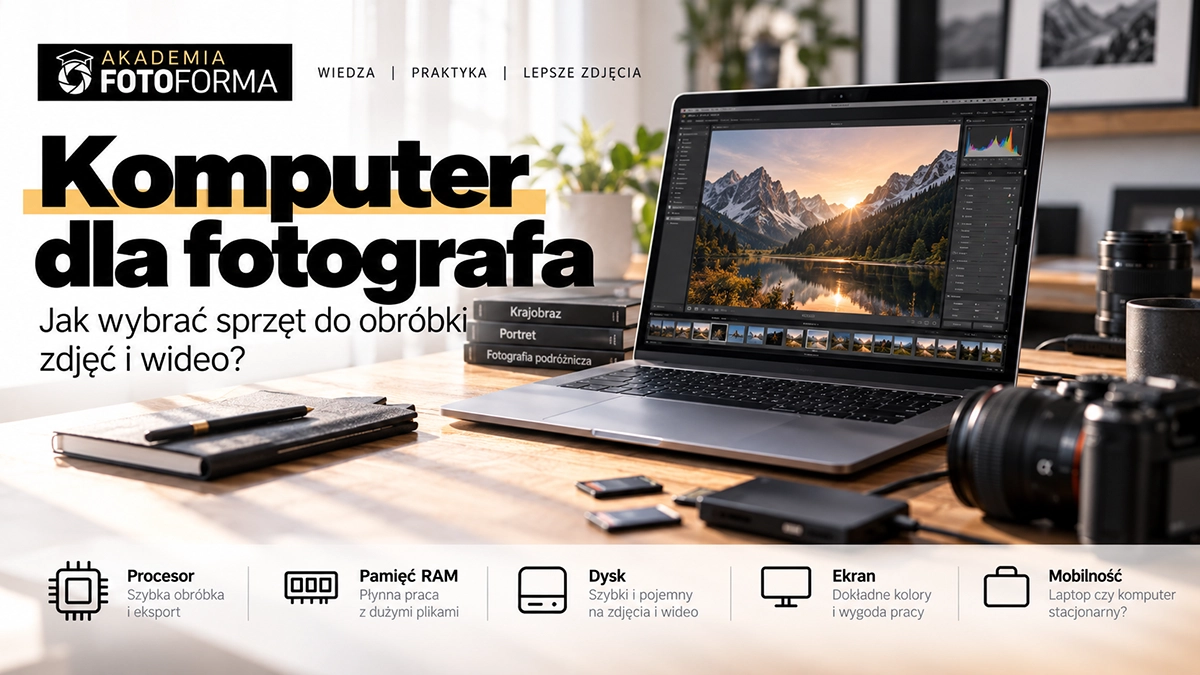
Jeśli kupujesz komputer do obróbki zdjęć w 2026 roku, celowałbym w 24–32 GB pamięci RAM, dysk SSD 1 TB i współczesny procesor Apple Silicon, AMD Ryzen albo Intel Core Ultra. Przy Windowsie i intensywnej pracy z funkcjami AI w Lightroomie warto wybrać kartę graficzną z co najmniej 8 GB VRAM. Jeśli zawodowo obrabiasz duże serie RAW-ów, pracujesz jednocześnie w Lightroomie i Photoshopie albo korzystasz z plików o wysokiej rozdzielczości, rozsądnym wyborem staje się 32–64 GB RAM.
Nie oznacza to jednak, że każdy fotograf potrzebuje najmocniejszego MacBooka Pro albo stacji roboczej z topową kartą graficzną. Komputer powinien być dopasowany przede wszystkim do tego, jak naprawdę pracujesz.
Inne wymagania ma fotograf, który po weekendzie wraca z 3000 zdjęć ślubnych, inne ktoś obrabiający pojedyncze portrety w Photoshopie, a jeszcze inne osoba, która oprócz zdjęć regularnie montuje filmy 4K.
W tym poradniku przejdziemy od wymagań Lightrooma i Photoshopa do konkretnych konfiguracji laptopów i komputerów stacjonarnych.
Komputer dla fotografa na skróty:
Jaki komputer do obróbki zdjęć wybrać w 2026 roku?
Dla większości fotografów kupujących dziś nowy komputer najlepszym punktem wyjścia będzie:
- 24–32 GB RAM,
- SSD 1 TB,
- współczesny procesor Apple Silicon, AMD Ryzen lub Intel Core Ultra,
- przy Windowsie GPU z przynajmniej 8 GB VRAM, jeśli często korzystasz z funkcji AI,
- dobry ekran lub możliwość podłączenia monitora przeznaczonego do obróbki zdjęć.
16 GB RAM nadal wystarcza do Lightrooma i Photoshopa, szczególnie przy mniej wymagającej pracy. Nie traktowałbym jednak tej wartości jako idealnej konfiguracji nowego komputera kupowanego na kilka kolejnych lat.
Adobe rekomenduje obecnie 16 GB RAM lub więcej dla Lightroom Classic. W przypadku pełnej akceleracji GPU i funkcji takich jak Denoise, Lens Blur czy inne operacje wykorzystujące AI Adobe wskazuje 8 GB dedykowanej pamięci GPU albo 16 GB pamięci współdzielonej.
W praktyce można przyjąć taki podział:
| Zastosowanie | RAM | Dysk | GPU | Dla kogo |
|---|---|---|---|---|
| podstawowa obróbka RAW/JPG | 16 GB | 512 GB–1 TB | zintegrowane / podstawowe | początkujący i hobbysta |
| Lightroom + Photoshop | 24–32 GB | 1 TB | 8 GB VRAM Windows / Apple Silicon | większość fotografów |
| duże serie RAW, śluby, komercja | 32–64 GB | 1–2 TB | 8–12 GB+ | fotograf zawodowy |
| fotografia + regularne wideo 4K | 32–64 GB | 2 TB | 12 GB+ | hybrydowy workflow foto+wideo |
Najważniejsze jest jednak to, żeby nie patrzeć na każdy parametr osobno. Dobry komputer fotograficzny to zbalansowany zestaw CPU, pamięci, GPU, szybkiego dysku i ekranu.
Najpierw określ swój workflow
Zanim zaczniesz porównywać procesory, warto odpowiedzieć sobie na prostsze pytanie: co właściwie robisz na komputerze?
Typowy workflow fotografa może wyglądać tak:
karta pamięci → import zdjęć → selekcja → obróbka serii w Lightroomie → dokładniejsza praca nad wybranymi zdjęciami w Photoshopie → eksport → archiwizacja.
Jeśli chcesz zobaczyć taki proces rozpisany krok po kroku, przeczytaj poradnik podstawowy sposób obróbki zdjęć. Import, selekcja, korekta i eksport są tam potraktowane jako jeden spójny workflow.
To ważne także z punktu widzenia sprzętu.
Przy imporcie i generowaniu podglądów liczy się szybki procesor i dysk. Przy selekcji potrzebujesz płynnej reakcji programu. Przy maskach i odszumianiu AI coraz większe znaczenie ma GPU. Photoshop z kolei potrafi mocno obciążyć pamięć RAM, szczególnie przy większych plikach, warstwach i Smart Objects.
Dlatego nie istnieje jeden parametr, który można nazwać „najważniejszym dla fotografa”.
Ile RAM potrzebuje fotograf?
Najkrótsza odpowiedź brzmi:
16 GB wystarczy do podstawowej pracy, ale 24–32 GB jest dziś znacznie rozsądniejszym wyborem do nowego komputera fotograficznego. 64 GB warto rozważyć przy ciężkim zawodowym workflow.
16 GB RAM
To nadal użyteczna konfiguracja, jeśli:
- obrabiasz pojedyncze zdjęcia lub niewielkie serie,
- pracujesz głównie w Lightroomie,
- nie otwierasz jednocześnie wielu ciężkich aplikacji,
- nie obrabiasz regularnie ogromnych panoram i plików wielowarstwowych.
W komputerze, który już posiadasz, 16 GB nie jest powodem do natychmiastowej wymiany.
Przy zakupie nowego sprzętu sytuacja wygląda inaczej.
24–32 GB RAM
To mój domyślny wybór dla większości fotografów w 2026 roku.
Taka ilość pamięci daje większy komfort podczas:
- pracy Lightroom + Photoshop jednocześnie,
- selekcji dużych sesji,
- korzystania z masek i funkcji AI,
- panoram i HDR,
- dużych plików PSD,
- pracy na monitorze o wysokiej rozdzielczości,
- korzystania z przeglądarki, komunikatorów i innych aplikacji w tle.
64 GB RAM
64 GB zaczyna mieć sens, kiedy komputer rzeczywiście na siebie zarabia.
Dotyczy to szczególnie fotografów:
- ślubnych obrabiających tysiące zdjęć,
- komercyjnych pracujących na plikach o bardzo wysokiej rozdzielczości,
- wykonujących rozbudowany retusz w Photoshopie,
- tworzących duże panoramy,
- korzystających z wielu aplikacji jednocześnie,
- łączących fotografię z montażem wideo.
Nie kupowałbym jednak 64 GB tylko dlatego, że „więcej znaczy szybciej”. Pamięć musi odpowiadać realnemu sposobowi pracy.
Jaki procesor do Lightrooma i Photoshopa?
Nie wybierałbym już komputera fotograficznego na podstawie samej liczby rdzeni.
Dwa procesory mające po 12 rdzeni mogą różnić się wydajnością bardzo wyraźnie. Dochodzą do tego różnice architektury pomiędzy Apple Silicon, AMD i Intelem.
Dla fotografa ważniejsza jest wydajność konkretnego procesora w zadaniach wykonywanych przez Lightrooma i Photoshopa.
CPU ma duże znaczenie między innymi podczas:
- importu RAW-ów,
- generowania podglądów,
- eksportowania większych serii,
- składania części panoram i HDR,
- pracy Photoshopa,
- operacji wykonywanych równolegle na większej liczbie plików.
Nie zakładałbym jednak, że procesor mający dwa razy więcej rdzeni automatycznie zrobi wszystko dwa razy szybciej.
Dlatego zamiast szukać „procesora z największą liczbą rdzeni”, lepiej wybierać współczesną, wydajną jednostkę ze średniej lub wyższej półki i przeznaczyć część budżetu również na RAM, SSD i ekran.
GPU – czy fotograf potrzebuje mocnej karty graficznej?
Do klasycznej obróbki zdjęć nie potrzebujesz karty graficznej klasy topowego komputera gamingowego.
Jednocześnie stwierdzenie, że „fotografowi GPU jest praktycznie niepotrzebne”, coraz gorzej opisuje współczesnego Lightrooma.
Program intensywniej korzysta z GPU między innymi przy wyświetlaniu obrazu oraz części funkcji opartych na AI. Dotyczy to szczególnie odszumiania i bardziej zaawansowanych narzędzi lokalnych.
Jeśli kupujesz laptop lub PC z Windowsem do Lightrooma w 2026 roku, 8 GB VRAM traktowałbym jako rozsądny punkt wyjścia.
Jeżeli natomiast pracujesz głównie w Photoshopie, nie ma potrzeby kupowania najmocniejszej dostępnej karty wyłącznie ze względu na ten program. Ważniejszy będzie zbalansowany komputer z szybkim CPU, odpowiednią ilością RAM i SSD.
Jeśli chcesz lepiej zrozumieć, gdzie w fotograficznym workflow pojawia się między innymi odszumianie, zobacz również poradnik o wyostrzaniu i redukcji szumów.
Jaki dysk do obróbki zdjęć – 512 GB, 1 TB czy 2 TB?
Do nowego komputera fotograficznego wybrałbym minimum 1 TB SSD, o ile budżet na to pozwala.
512 GB jest do wykorzystania, ale trzeba wtedy wcześniej zaplanować przechowywanie zdjęć na zewnętrznym dysku lub NAS-ie.
Problemem nie jest wyłącznie wielkość RAW-ów.
Miejsce zajmują również:
- system,
- Lightroom i Photoshop,
- katalog Lightrooma,
- podglądy,
- cache,
- pliki PSD,
- eksporty,
- tymczasowe pliki Photoshopa.
Dlatego 1 TB daje wyraźnie więcej swobody.
Przy dużej liczbie bieżących zleceń 2 TB może być jeszcze wygodniejsze.
Dobry układ roboczy może wyglądać tak:
SSD wewnętrzny: system, programy, katalog Lightrooma, cache i aktualnie obrabiane projekty.
Zewnętrzny SSD / NAS: większe archiwum zdjęć.
Osobny backup: druga kopia materiału, niezależna od dysku roboczego.
Szybki komputer nie zastępuje dobrego systemu przechowywania danych.
Laptop dla fotografa czy komputer stacjonarny?
Laptop jest dziś wystarczająco szybki również do profesjonalnej obróbki zdjęć. Desktop nie jest automatycznie „bardziej profesjonalnym” rozwiązaniem.
Wybór powinien wynikać ze sposobu pracy.
Laptop dla fotografa
Laptop ma największy sens, jeżeli:
- fotografujesz w różnych miejscach,
- pracujesz podczas wyjazdów,
- robisz reportaże i śluby,
- selekcjonujesz materiał poza studiem,
- chcesz mieć jeden komputer do pracy w domu i w trasie.
Warto wtedy zwrócić uwagę nie tylko na wydajność.
Dobry laptop dla fotografa powinien mieć:
- jakościowy ekran,
- sensowną autonomię,
- minimum 24–32 GB pamięci przy zakupie na dłużej,
- SSD 1 TB,
- szybkie porty,
- najlepiej czytnik kart SD,
- dobre chłodzenie.
Komputer stacjonarny dla fotografa
Desktop ma sens, jeśli większość pracy wykonujesz przy jednym stanowisku.
Jego zaletą jest możliwość zbudowania wygodniejszego stanowiska z dużym monitorem, większą liczbą dysków i – w przypadku klasycznego PC – możliwością późniejszej rozbudowy.
Mac mini jest ciekawym kompromisem: komputer jest mały i cichy, ale wymaga osobnego monitora, klawiatury i myszy.
Jeżeli pracujesz przez kilka godzin dziennie w Lightroomie i Photoshopie, ergonomia całego stanowiska zaczyna być równie ważna jak sam benchmark procesora.
Najlepszy laptop dla fotografa 2026 – MacBook Pro 14 z M5 Pro
Dla fotografa szukającego jednego mobilnego komputera do kilku lat pracy MacBook Pro 14 z M5 Pro jest obecnie jednym z najbardziej kompletnych wyborów.
Celowałbym w konfigurację:
M5 Pro + minimum 24 GB pamięci + SSD 1 TB.
Dlaczego?
MacBook Pro łączy wysoką wydajność Lightrooma i Photoshopa z bardzo dobrym ekranem, sensowną pracą na baterii i konstrukcją nadającą się zarówno do pracy przy biurku, jak i w trasie.
Dla fotografa ślubnego albo portretowego oznacza to możliwość wykonania selekcji, podstawowej obróbki i eksportu bez budowania osobnego mobilnego zestawu.
Jeżeli masz wybierać między większą ilością pamięci a większym dyskiem, najpierw przeanalizuj sposób przechowywania zdjęć. Dysk można rozszerzyć zewnętrznym SSD. Pamięci w Apple Silicon później nie dołożysz.
Dobry laptop Windows dla fotografa – ASUS ProArt P16
Po stronie Windows warto patrzeć przede wszystkim na serię laptopów przygotowanych do pracy kreatywnej, a nie automatycznie wybierać komputer gamingowy.
Dobrym punktem odniesienia jest ASUS ProArt P16.
W zależności od konfiguracji można znaleźć warianty z:
- AMD Ryzen AI 9,
- 32 lub 64 GB pamięci,
- układami NVIDIA RTX,
- ekranami OLED,
- SSD przeznaczonym do cięższej pracy kreatywnej.
Dla fotografa szczególnie interesujące są konfiguracje z 32 GB RAM, SSD 1 TB i kartą NVIDIA posiadającą co najmniej 8 GB VRAM.
Nie oznacza to, że ProArt P16 jest jedynym sensownym laptopem Windows. Jest natomiast dobrym przykładem tego, jakiej klasy sprzętu szukać: mocny procesor, odpowiednia pamięć, sensowne GPU i ekran nastawiony na pracę z obrazem.
Mac mini M4 – niedrogi komputer stacjonarny dla fotografa
Jeżeli nie potrzebujesz mobilności, Mac mini M4 nadal jest bardzo ciekawą bazą pod komputer do Lightrooma i Photoshopa.
Do podstawowej i średnio wymagającej pracy celowałbym w konfigurację:
Mac mini M4 + 24 GB pamięci + SSD 512 GB lub 1 TB.
Do tego można dołożyć:
- monitor 27–32 cali,
- zewnętrzny SSD 1–2 TB,
- czytnik kart,
- osobny system backupu.
Nie wybierałbym konfiguracji 16 GB / 256 GB jako domyślnego komputera fotograficznego na kilka lat, jeśli budżet pozwala na więcej pamięci lub większy dysk.
Może być świetnym komputerem startowym, ale 24 GB daje znacznie większy zapas dla Lightrooma, Photoshopa i równoległej pracy kilku aplikacji.
Mac mini M4 Pro – komputer do studia i większych serii RAW
Jeżeli pracujesz głównie przy biurku i nie potrzebujesz laptopa, Mac mini M4 Pro jest ciekawą alternatywą dla znacznie droższego MacBooka Pro.
Dla fotografa zawodowego sensownie wygląda konfiguracja:
M4 Pro + 24–48 GB pamięci + 1 TB SSD.
Dostajesz większy zapas mocy do dużych katalogów, wielogodzinnej pracy i jednoczesnego Lightrooma oraz Photoshopa.
Resztę budżetu można przeznaczyć na monitor i magazyn danych, które w stacjonarnym workflow często dają większą praktyczną różnicę niż kolejny poziom procesora.
PC dla fotografa – jaka konfiguracja?
Jeśli chcesz zbudować klasyczny komputer PC, nie potrzebujesz ekstremalnej stacji roboczej.
Rozsądny zestaw dla fotografa w 2026 roku może wyglądać tak:
- AMD Ryzen 7 / Ryzen 9 albo Intel Core Ultra 7 / 9,
- 32 GB RAM jako punkt wyjścia,
- 64 GB przy cięższej pracy,
- karta graficzna z minimum 8 GB VRAM,
- SSD NVMe 1–2 TB,
- dodatkowy magazyn danych,
- monitor przeznaczony do obróbki obrazu.
Jeżeli fotografia jest głównym zastosowaniem komputera, nie przeznaczałbym nieproporcjonalnej części budżetu na topową kartę graficzną.
Jeżeli natomiast fotografia jest tylko połową pracy, a drugą połowę stanowi DaVinci Resolve, Premiere Pro czy inne aplikacje wideo, sytuacja zaczyna wyglądać inaczej.
Jaki laptop do Photoshopa?
Do Photoshopa nie potrzebujesz najdroższego laptopa z najmocniejszą kartą graficzną.
Znacznie ważniejsze są:
- szybki współczesny procesor,
- 16 GB RAM jako minimum,
- najlepiej 24–32 GB przy zakupie nowego urządzenia,
- SSD,
- dobry ekran.
Photoshop wykorzystuje GPU w części operacji, ale jego wydajność nie rośnie proporcjonalnie do ceny karty graficznej.
Jeżeli dopiero zaczynasz pracę w tym programie, większym problemem niż brak RTX-a może być brak uporządkowanego sposobu pracy.
Dlatego warto najpierw przeczytać poradnik Photoshop dla początkujących – co warto znać, a co pominąć. Pokazuje on między innymi znaczenie warstw, masek i niedestrukcyjnej pracy.
Jaki laptop do Lightrooma?
W przypadku Lightrooma dobry laptop powinien łączyć szybki procesor, odpowiednią pamięć RAM, SSD i sensowną wydajność GPU.
To szczególnie istotne, jeżeli korzystasz z:
- automatycznych masek,
- Denoise,
- usuwania elementów,
- bardziej zaawansowanych narzędzi lokalnych,
- monitorów o wysokiej rozdzielczości.
Jeżeli pracujesz z Windowsem, 8 GB VRAM jest dobrym punktem wyjścia dla nowego komputera przeznaczonego do takiego workflow.
Na komputerach Apple sytuacja wygląda inaczej, ponieważ CPU i GPU korzystają z pamięci zunifikowanej. Dlatego warto patrzeć na cały wariant układu i ilość pamięci, a nie próbować przeliczać konfiguracji Apple 1:1 na kartę graficzną w PC.
Jeżeli nie masz pewności, dlaczego fotograf w ogóle korzysta z dwóch programów, zacznij od poradnika Lightroom czy Photoshop – różnice i zastosowanie.
Lightroom jest przede wszystkim narzędziem do pracy na seriach zdjęć i organizacji całego procesu, podczas gdy Photoshop jest przeznaczony do dokładniejszej ingerencji w pojedyncze zdjęcia.
Lightroom i Photoshop – jaki komputer ma sens dla początkującego?
Jeśli dopiero zaczynasz uczyć się obróbki zdjęć, nie kupowałbym komputera klasy workstation „na wszelki wypadek”.
Do nauki Lightrooma i podstaw Photoshopa wystarczy współczesny komputer z:
- 16 GB RAM,
- SSD,
- sensownym procesorem,
- ekranem, na którym można wiarygodnie oceniać zdjęcia.
Jeśli dopiero kupujesz sprzęt i chcesz używać go przez kilka lat, wybrałbym jednak 24–32 GB pamięci i 1 TB SSD.
Znacznie ważniejsze od kolejnych procentów wydajności będzie wtedy nauczenie się poprawnej organizacji materiału.
Lightroom potrafi być wolny nie tylko dlatego, że komputer jest słaby. Problemem może być również źle zorganizowany katalog, przepełniony dysk, nieodpowiednio ustawiony cache albo praca z materiałem przechowywanym na wolnym nośniku.
Sprzęt jest tylko połową workflow
Możesz kupić bardzo szybki komputer i nadal tracić ogromną ilość czasu przy obróbce.
Dzieje się tak, gdy:
- importujesz zdjęcia bez żadnego systemu,
- nie masz uporządkowanych katalogów,
- obrabiasz wszystkie zdjęcia zamiast wcześniej zrobić selekcję,
- nie wiesz, kiedy użyć Lightrooma, a kiedy Photoshopa,
- eksportujesz pliki metodą prób i błędów.
Jeśli zakup komputera jest dla Ciebie częścią wejścia w bardziej świadomą obróbkę zdjęć, warto połączyć sprzęt z nauką całego procesu.
Podstawy obróbki w Lightroom i Photoshop
W Akademii Fotoforma mamy kurs Podstawy obróbki w Lightroom i Photoshop.
Nie jest to kurs o „efektach” czy zestaw przypadkowych trików. Punktem wyjścia jest cały fotograficzny workflow:
- import plików,
- organizacja katalogów,
- kolekcje,
- selekcja zdjęć,
- podstawowa i bardziej zaawansowana obróbka w Lightroomie,
- eksport,
- przejście z Lightrooma do Photoshopa,
- podstawowa obróbka w Photoshopie.
Kurs obejmuje 15 lekcji i prawie 4 godziny materiału. Ma sens szczególnie dla osoby, która kupuje pierwszy poważniejszy komputer do fotografii i chce jednocześnie uporządkować sposób pracy, a nie tylko przyspieszyć obecny chaos.
Jeżeli nie potrzebujesz kursu, możesz zacząć od bezpłatnych materiałów Akademii. Dobrą kolejnością będzie:
podstawowy sposób obróbki zdjęć → Lightroom czy Photoshop → Photoshop dla początkujących.
A jeśli oprócz zdjęć obrabiasz również filmy?
Tutaj wymagania sprzętowe zaczynają się zmieniać.
Przy okazjonalnym montażu krótkich materiałów dobry komputer fotograficzny nadal wystarczy.
Jeżeli jednak regularnie montujesz:
- materiały 4K,
- dłuższe projekty,
- wiele ścieżek,
- efekty,
- zaawansowany kolor,
- odszumianie,
GPU i ilość VRAM zaczynają mieć dużo większe znaczenie.
Nie próbowałbym jednak wybierać jednego komputera wyłącznie na podstawie hasła „do zdjęć i filmów”.
Najpierw określ, co jest cięższą częścią Twojej pracy.
Jeśli używasz DaVinci Resolve, przygotowaliśmy osobny poradnik: jaki komputer do DaVinci Resolve. Tam konfiguracja jest rozpatrywana pod konkretne materiały, 4K, GPU, RAM, dyski i sposób montażu.
To lepszy punkt odniesienia niż próba rozbudowania komputera fotograficznego „na zapas” pod zastosowania, których być może nigdy nie wykorzystasz.
Monitor do obróbki zdjęć – często ważniejszy niż kolejny poziom procesora
Jeśli komputer jest już wystarczająco szybki, kolejny tysiąc złotych nie zawsze najlepiej wydać na mocniejszy CPU.
Dla fotografa dużo większą zmianą może być dobry monitor.
Podczas wyboru ekranu zwracaj uwagę przede wszystkim na:
- jakość odwzorowania kolorów,
- pokrycie przestrzeni barw,
- możliwość kalibracji,
- równomierność podświetlenia,
- rozdzielczość,
- wielkość ekranu,
- ergonomię pracy.
27–32 cale dają wyraźnie większą przestrzeń roboczą niż typowy ekran laptopa. W Lightroomie oznacza to więcej miejsca na zdjęcie i panele. W Photoshopie łatwiej pracować na warstwach, maskach i detalach.
Jeżeli pracujesz zawodowo, ważniejsza od efektownego kontrastu będzie przewidywalność obrazu.
Monitor powinien pomagać odpowiedzieć na pytanie: czy kolor i jasność, które widzę podczas obróbki, są rzeczywiście takie, jak mi się wydaje?
Mac czy Windows dla fotografa?
Oba systemy są dobrym wyborem do Lightrooma i Photoshopa.
Nie wybierałbym między nimi na podstawie przekonania, że jeden z systemów jest „profesjonalny”, a drugi nie.
Mac ma sens, jeśli cenisz:
- bardzo dobry stosunek wydajności do poboru energii,
- mobilność,
- długą pracę na baterii,
- dobre ekrany w MacBookach Pro,
- prostotę konfiguracji,
- cichą pracę.
Windows ma sens, jeśli cenisz:
- większy wybór laptopów,
- większy wybór kart graficznych,
- możliwość zbudowania własnego PC,
- rozbudowę RAM i dysków w wielu komputerach,
- możliwość dokładnego dopasowania konfiguracji do foto+wideo.
Jeśli już pracujesz w jednym środowisku i jesteś z niego zadowolony, nie zmieniałbym systemu tylko z powodu Lightrooma albo Photoshopa.
Cztery przykładowe konfiguracje dla fotografa
1. Początkujący fotograf
16–24 GB RAM
512 GB–1 TB SSD
współczesny CPU
zintegrowane GPU lub podstawowa karta graficzna
Dobrze sprawdzi się przy nauce RAW, Lightrooma i podstaw Photoshopa.
2. Fotograf ślubny lub portretowy
24–32 GB RAM
1 TB SSD
wydajny współczesny CPU
przy Windowsie minimum 8 GB VRAM
To konfiguracja, którą uznałbym za najbardziej uniwersalną.
3. Fotograf komercyjny i duże pliki
32–64 GB RAM
1–2 TB SSD
mocniejszy CPU
8–16 GB VRAM przy Windowsie
Większy zapas pamięci przyda się szczególnie przy Photoshopie, panoramach i dużych RAW-ach.
4. Fotograf + regularne wideo
32–64 GB RAM
2 TB SSD
wydajne GPU
12 GB VRAM lub więcej w bardziej wymagających konfiguracjach
Tutaj dobór sprzętu powinien uwzględniać nie tylko Lightrooma, ale również program montażowy i rodzaj materiałów.
Jak przyspieszyć Lightrooma bez kupowania nowego komputera?
Zanim wymienisz sprzęt, warto sprawdzić kilka prostych rzeczy.
Po pierwsze, zostaw wolne miejsce na SSD. Dysk zapełniony niemal w 100% może utrudniać sprawną pracę aplikacji i systemu.
Po drugie, trzymaj katalog Lightrooma i cache na szybkim dysku.
Po trzecie, sprawdź ustawienia akceleracji GPU w Lightroomie.
Po czwarte, nie pracuj bezpośrednio z bardzo wolnego zewnętrznego dysku, jeśli możesz tego uniknąć.
Po piąte, przy dużych katalogach rozważ Smart Previews i uporządkuj sposób przechowywania materiału.
Po szóste, w Photoshopie zwracaj uwagę na ilość wolnego miejsca na dysku używanym jako scratch disk.
Sprzęt ma znaczenie, ale szybki komputer nie naprawi źle skonfigurowanego workflow.
FAQ – komputer i laptop dla fotografa
Jaki komputer do obróbki zdjęć?
Dla większości fotografów dobrym wyborem w 2026 roku jest komputer z 24–32 GB RAM, SSD 1 TB i współczesnym procesorem. Przy intensywnym wykorzystaniu AI w Lightroomie na Windowsie warto mieć GPU z minimum 8 GB VRAM.
Jaki laptop dla fotografa w 2026 roku?
Jeżeli zależy ci na macOS, bardzo uniwersalnym wyborem jest MacBook Pro 14 z M5 Pro. W Windowsie warto rozważać laptopy klasy creator workstation, takie jak ASUS ProArt P16.
Czy 16 GB RAM wystarczy do Lightrooma?
Tak. 16 GB może wystarczyć do Lightrooma i umiarkowanej obróbki RAW. Przy zakupie nowego komputera na kilka lat wybrałbym jednak 24–32 GB.
Czy 8 GB RAM wystarczy do Photoshopa?
Photoshop może działać na takiej konfiguracji, ale nie kupowałbym dziś komputera fotograficznego z 8 GB RAM. 16 GB potraktowałbym jako minimum praktyczne, a 24–32 GB jako rozsądniejszy wybór.
Czy fotograf potrzebuje dedykowanej karty graficznej?
Nie zawsze. Do podstawowej obróbki zdjęć mocne GPU nie jest konieczne. Jego znaczenie rośnie jednak przy funkcjach AI w Lightroomie oraz wtedy, gdy ten sam komputer służy także do wideo.
Jaki laptop do Photoshopa?
Szukaj przede wszystkim szybkiego współczesnego procesora, minimum 16 GB RAM, SSD i dobrego ekranu. Przy zakupie nowego laptopa preferowałbym 24–32 GB pamięci.
MacBook Air czy MacBook Pro dla fotografa?
MacBook Air może wystarczyć do podstawowej i średnio wymagającej obróbki. MacBook Pro daje większy zapas przy długotrwałym obciążeniu, większych katalogach, intensywnej pracy i zastosowaniach zawodowych.
512 GB czy 1 TB SSD do fotografii?
1 TB jest wygodniejszym wyborem. 512 GB wystarczy, jeśli świadomie przechowujesz większość zdjęć na zewnętrznych dyskach, ale katalog Lightrooma, cache, programy i bieżące projekty szybko wykorzystują przestrzeń.
Jaki komputer dla fotografa wybrałbym dzisiaj?
Jeżeli potrzebujesz jednego mobilnego komputera do Lightrooma i Photoshopa, szukałbym MacBooka Pro 14 z M5 Pro, minimum 24 GB pamięci i SSD 1 TB.
Jeśli preferujesz Windows, celowałbym w laptop klasy ASUS ProArt P16 z 32 GB RAM, SSD 1 TB i GPU z co najmniej 8 GB VRAM.
Jeżeli pracujesz głównie przy biurku, bardzo dobrym punktem startowym pozostaje Mac mini M4 z 24 GB pamięci, a przy większych wymaganiach – Mac mini M4 Pro.
Najważniejsza zasada jest jednak prostsza: nie kupuj komputera według najwyższej liczby w specyfikacji. Dopasuj go do liczby zdjęć, wielkości RAW-ów, sposobu korzystania z Lightrooma i Photoshopa oraz tego, czy komputer ma służyć także do wideo.
A jeśli nowy sprzęt ma być jednocześnie początkiem bardziej uporządkowanej pracy ze zdjęciami, kolejnym krokiem może być kurs Podstawy obróbki w Lightroom i Photoshop. Kurs prowadzi od importu i katalogów przez selekcję i Lightrooma aż do Photoshopa i finalnego eksportu, więc jest bezpośrednio związany z workflow, dla którego wybierasz komputer.
Na poziomie linkowania wewnętrznego zrobiłem tu celowo trzy warstwy: główny klaster Lightroom/Photoshop, pojedyncze problemy takie jak szum i Photoshop dla początkujących oraz osobne przekazanie intencji wideo do klastra DaVinci. Dzięki temu artykuł pozostaje stroną o komputerze dla fotografa, zamiast rozszerzać się na ogólny poradnik o komputerach dla twórców.