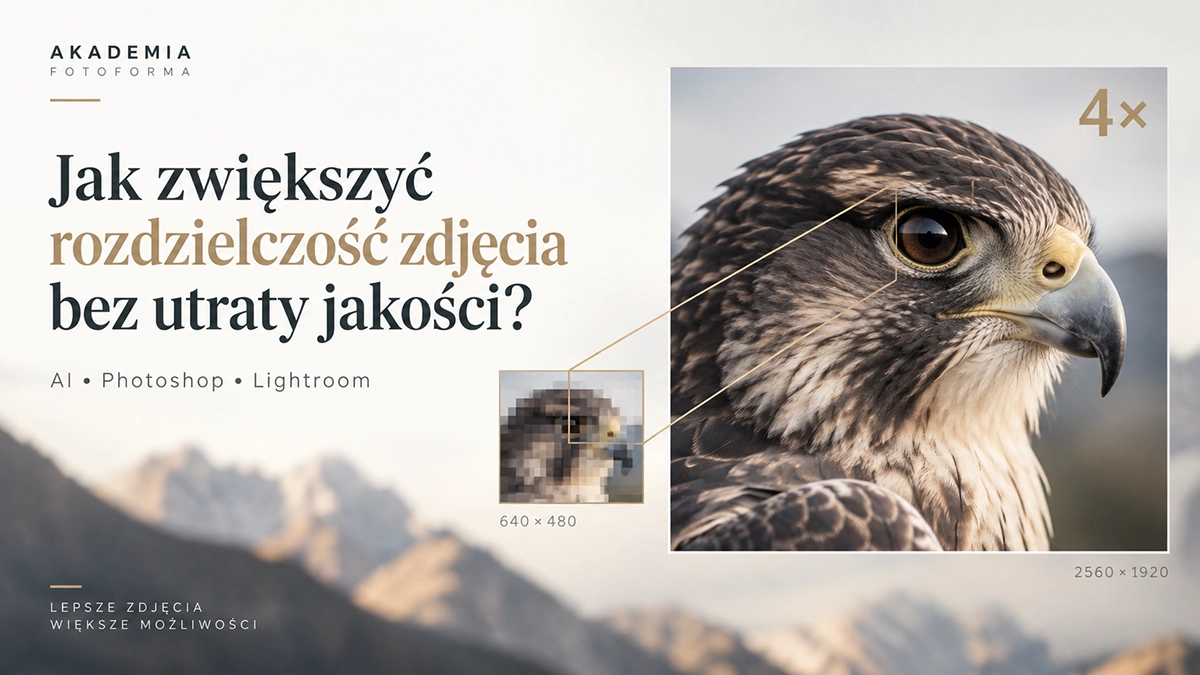
Zdjęcie można powiększyć i zwiększyć jego rozdzielczość bez wyraźnej utraty jakości, ale nie da się po prostu „odzyskać” informacji, których nie było w pliku źródłowym. Klasyczny resampling oblicza nowe piksele na podstawie istniejących. Narzędzia AI potrafią dodatkowo rekonstruować albo generować szczegóły, dzięki czemu efekt może wyglądać znacznie lepiej — ale nie każdy wygenerowany detal jest prawdziwą informacją z fotografowanej sceny.
Dlatego przed wyborem programu warto najpierw odpowiedzieć na prostsze pytanie: co właściwie jest nie tak ze zdjęciem? Innej metody potrzebuje ostry, ale zbyt mały plik, innej mocno skompresowany JPEG, a jeszcze innej zdjęcie, które jest po prostu nieostre.
| Jeśli chcesz… | Najlepszy punkt startowy |
|---|---|
| szybko zwiększyć rozdzielczość zdjęcia 2× | Lightroom Super Resolution lub Photoshop Generative Upscale |
| powiększyć zdjęcie i zachować maksymalnie jego charakter | Preserve Details 2.0 albo zachowawczy model AI |
| uratować bardzo mały JPEG | usuń najpierw artefakty, potem wykonaj upscale |
| przygotować fotografię do dużego wydruku | najpierw policz, ile pikseli naprawdę potrzebujesz |
| powiększyć zdjęcie bez instalowania programu | upscaler online |
| poprawić zdjęcie, które jest nieostre | najpierw ustal przyczynę problemu |
Spis treści:
Zanim powiększysz zdjęcie: sprawdź, czego naprawdę mu brakuje
„Słaba jakość zdjęcia” może oznaczać kilka zupełnie różnych rzeczy. To ważne, ponieważ zwiększenie rozdzielczości pomaga tylko na część z nich.
| Problem | Jak go rozpoznać? | Co zrobić? |
|---|---|---|
| Za mało pikseli | zdjęcie jest ostre, ale ma np. tylko 1200 × 800 px | resampling lub AI upscale |
| Nieostrość | detale są miękkie również przy oryginalnym rozmiarze | najpierw diagnoza ostrości, ewentualnie deblur/sharpen |
| Artefakty JPEG | widać bloki, obwódki i „schodki” wokół krawędzi | redukcja artefaktów przed powiększeniem |
| Szum | w cieniach i jednolitych powierzchniach pojawia się kolorowe lub ziarniste zakłócenie | umiarkowany denoise przed lub w trakcie upscalingu |
| Za mały kadr | brakuje fragmentu obrazu po bokach lub u góry | to nie jest problem rozdzielczości — potrzebujesz rozszerzenia kadru |
| Za mała rozdzielczość do druku | plik wygląda dobrze na ekranie, ale ma zbyt mało pikseli dla wybranego formatu | najpierw oblicz wymaganą liczbę pikseli |
To rozróżnienie jest szczególnie istotne przy zdjęciach wyglądających dobrze na ekranie aparatu, ale słabo na dużym monitorze. Mały podgląd może skutecznie ukryć nietrafiony autofokus albo poruszenie. Jeśli właśnie z takim problemem masz do czynienia, najpierw przeczytaj poradnik: dlaczego zdjęcia wyglądają ostro na ekranie aparatu, ale nie na komputerze.
Czy można powiększyć zdjęcie bez utraty jakości?
Można zwiększyć rozmiar zdjęcia tak, żeby wizualnie zachowało dobrą jakość, ale każde powiększenie wymagające utworzenia nowych pikseli jest formą rekonstrukcji.
Warto rozdzielić cztery pojęcia, które często są wrzucane do jednego worka:
- Zmiana PPI bez resamplingu — nie tworzy żadnych nowych pikseli. Zmienia jedynie informację o tym, jak duży ma być wydruk.
- Resampling — program tworzy lub usuwa piksele, zmieniając rzeczywiste wymiary obrazu.
- AI upscaling — model analizuje strukturę obrazu i próbuje stworzyć bardziej wiarygodne szczegóły niż klasyczna interpolacja.
- Generatywny upscaling — model może tworzyć nowe szczegóły, które pasują do zdjęcia, ale niekoniecznie występowały w oryginalnej scenie dokładnie w tej formie.
To ostatnie rozróżnienie jest ważne. Jeśli powiększasz portret rodzinny do albumu, niewielka rekonstrukcja włosów może być akceptowalna. Jeśli pracujesz z fotografią dokumentacyjną, reprodukcją dzieła sztuki, zdjęciem produktu, etykietą albo tekstem, wierność oryginałowi może być ważniejsza niż efektowne „odzyskiwanie detalu”.
Czym jest resampling zdjęcia?
Resampling oznacza zmianę rzeczywistych wymiarów obrazu zapisanych w pikselach. Zdjęcie 2000 × 1500 px powiększone do 4000 × 3000 px musi otrzymać nowe piksele, których wcześniej w pliku nie było.
Klasyczne algorytmy obliczają ich wartości na podstawie pikseli znajdujących się w sąsiedztwie. Nowoczesne rozwiązania wykorzystujące uczenie maszynowe analizują dodatkowo tekstury, krawędzie i strukturę obrazu.
Nie oznacza to jednak, że każde powiększone zdjęcie automatycznie staje się bardziej szczegółowe. Możesz mieć plik o wymiarach 8000 × 6000 px, który nadal zawiera niewiele użytecznej informacji, jeśli został powiększony ze słabego źródła.
Liczba pikseli i ilość rzeczywistego detalu to nie to samo.
Jak zwiększyć rozdzielczość zdjęcia krok po kroku?
Najbezpieczniejszy workflow jest prostszy, niż sugerują rankingi programów do powiększania zdjęć.
- Znajdź najlepszy dostępny plik źródłowy. Jeśli masz RAW, oryginalny JPEG i kopię pobraną z komunikatora, zacznij od RAW-a lub oryginalnego JPEG-a. Każda wcześniejsza kompresja ogranicza materiał, z którego może korzystać algorytm.
- Ustal zastosowanie końcowe. Innej rozdzielczości potrzebuje zdjęcie na stronę internetową, innej odbitka A4, a jeszcze innej grafika oglądana z kilku metrów.
- Ustaw finalne proporcje kadru. Jeśli zdjęcie ma być później mocno przycięte, zrób to przed ustaleniem wymaganej rozdzielczości.
- Nie powiększaj bardziej, niż potrzebujesz. Jeśli wystarczy około 1,5× lub 2×, nie ma sensu generować pliku 4× tylko dlatego, że program udostępnia taką opcję.
- Sprawdź rezultat w powiększeniu 100%. Obejrzyj przede wszystkim twarze, włosy, tekst, drobne wzory i kontrastowe krawędzie.
- Oceń także zdjęcie w rozmiarze docelowym. Artefakt widoczny przy 300% powiększeniu monitora może nie mieć żadnego znaczenia w odbitce oglądanej z normalnej odległości.
- Wyostrzaj pod finalne zastosowanie. Wyostrzanie wykonane po zmianie rozmiaru jest zwykle bardziej przewidywalne niż agresywne wyostrzanie małego pliku przed upscalingiem.
Jeżeli masz dostęp do pliku RAW, warto zacząć właśnie od niego. RAW daje większą elastyczność w korekcji szumu, ekspozycji i szczegółów przed powiększaniem. Więcej o różnicach znajdziesz w poradniku RAW vs JPEG — co wybrać?.
Podstawy obróbki w Lightroom i Photoshop
Opanuj obróbkę zdjęć od podstaw – bez chaosu i zgadywania.
Ten kurs przeprowadzi Cię krok po kroku przez podstawy obróbki w Lightroom i Photoshop, pokazując spójny workflow od importu, przez selekcję i obróbkę, aż po gotowy plik.
Jak powiększyć zdjęcie w Photoshopie?
Photoshop oferuje obecnie dwa wyraźnie różne podejścia. Możesz skorzystać z klasycznej zmiany rozmiaru przez Image Size albo z osobnej funkcji Generative Upscale.
Nie traktowałbym jednej z nich jako „zawsze najlepszej”. Wybór zależy od tego, czy ważniejsza jest wierność oryginalnemu plikowi, czy mocniejsza rekonstrukcja brakującego szczegółu.
Photoshop Generative Upscale — gdy potrzebujesz mocniejszej rekonstrukcji
W aktualnym Photoshopie funkcję znajdziesz w:
Image → Generative Upscale
Możesz wybrać powiększenie 2× lub 4× oraz model odpowiedzialny za przetwarzanie obrazu.
| Model | Do czego ma sens? | Na co uważać? |
|---|---|---|
| Firefly Upscaler | ogólne powiększanie zdjęć o niskiej rozdzielczości | kontroluj drobne szczegóły i tekst |
| Topaz Gigapixel | gdy zależy Ci na zachowaniu struktury i szczegółów oryginału | sprawdź twarze, drobne faktury i ostre krawędzie |
| Topaz Bloom | obrazy, w których dopuszczalne jest bardziej kreatywne tworzenie nowego detalu | nie jest pierwszym wyborem, gdy dokładna zgodność z oryginałem ma znaczenie |
Po przetworzeniu Photoshop tworzy powiększony obraz jako nowy dokument, dzięki czemu łatwo porównać wynik z oryginałem.
Praktyczna zasada: przy fotografii zacznij od 2×. Dopiero jeśli to za mało dla docelowego zastosowania, sprawdź 4×. Większy plik nie oznacza automatycznie lepszego zdjęcia.
Aktualny sposób działania funkcji można sprawdzić również w dokumentacji Adobe dotyczącej Generative Upscale.
Preserve Details 2.0 — gdy chcesz bardziej zachowawczego powiększenia
Preserve Details 2.0 nadal jest dostępne w Photoshopie jako metoda resamplingu. Nie należy jednak mylić jej z nowym Generative Upscale.
Użyj:
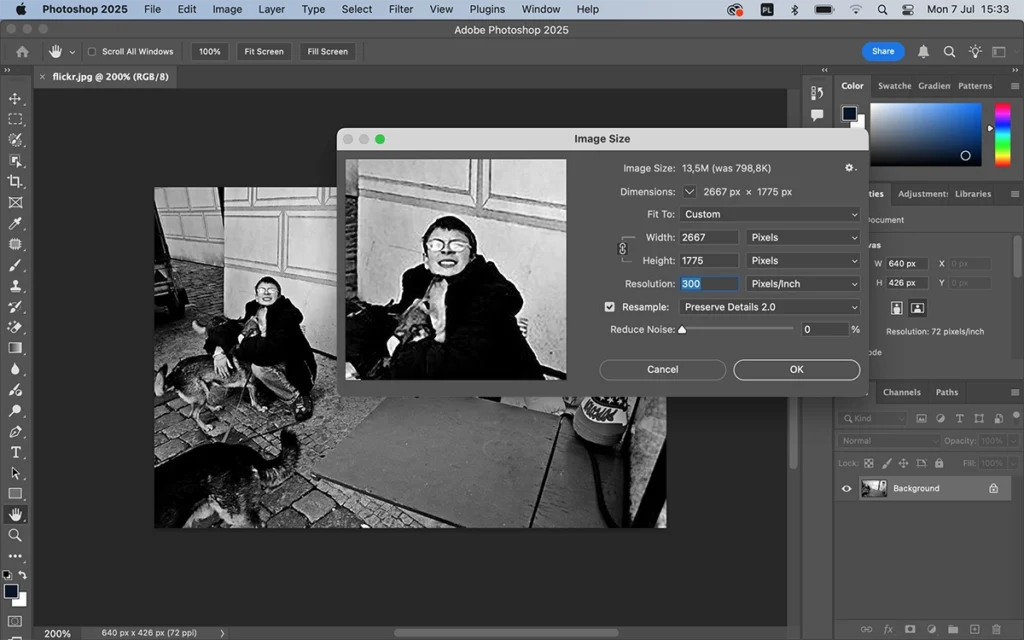
- Otwórz zdjęcie w Photoshopie.
- Wybierz
Image → Image Size. - Włącz Resample.
- Z listy metod wybierz Preserve Details 2.0.
- Wpisz docelową szerokość lub wysokość w pikselach.
- Ustaw Reduce Noise tylko na tyle wysoko, ile jest potrzebne.
- Zatwierdź i porównaj wynik z oryginałem.
Photoshop ma także starsze algorytmy, takie jak Bicubic Smoother, Bicubic Sharper, Bilinear i Nearest Neighbor. Nadal mają swoje zastosowania, ale przy typowej fotografii nie ma potrzeby omawiania każdego z nich przed podaniem użytkownikowi rozwiązania.
Nearest Neighbor zachowuje sens przede wszystkim przy pixel arcie i grafice o twardych krawędziach. Bicubic Smoother może być użyteczny przy zwykłym powiększaniu, a Preserve Details 2.0 daje większą kontrolę nad zachowaniem szczegółów.
Szczegółową listę aktualnych metod resamplingu można znaleźć w dokumentacji Photoshopa.
Jak zwiększyć rozdzielczość zdjęcia w Lightroomie?
Jeżeli pracujesz głównie w Lightroomie, nie musisz przenosić każdego zdjęcia do Photoshopa. Funkcja Super Resolution zwiększa szerokość i wysokość obrazu dwukrotnie. W praktyce zdjęcie otrzymuje cztery razy więcej pikseli.
Przykład:
3000 × 2000 px → 6000 × 4000 px.
To szczególnie sensowne rozwiązanie, gdy zdjęcie pochodzi z dobrego źródła, ale zostało mocno wykadrowane i zaczyna brakować rozdzielczości do wydruku.
- Otwórz zdjęcie w Lightroomie.
- Wybierz funkcję Enhance / Popraw.
- Włącz Super Resolution.
- Sprawdź podgląd.
- Wykonaj powiększenie i oceń rezultat przy 100%.
Funkcja działa nie tylko z obsługiwanymi plikami RAW, ale również z JPEG i TIFF. Adobe opisuje aktualny workflow w dokumentacji Super Resolution w Lightroomie.
Kiedy wybrałbym Lightroom? Gdy mam dobre zdjęcie źródłowe, pracuję już w tym programie i zwykłe powiększenie 2× rozwiązuje problem. Jeżeli mam bardzo mały lub mocno zdegradowany plik, porównałbym rezultat z bardziej zaawansowanym upscalerem.
Jaki program do powiększania zdjęć bez utraty jakości wybrać?
Nie ma jednego programu, który będzie najlepszy dla każdego pliku. Ważniejsze od liczby funkcji jest dopasowanie narzędzia do rodzaju problemu.
| Narzędzie | Najlepsze zastosowanie | Charakter pracy |
|---|---|---|
| Photoshop Generative Upscale | małe zdjęcia wymagające mocniejszej rekonstrukcji | AI, wybór kilku modeli, 2× lub 4× |
| Photoshop Preserve Details 2.0 | kontrolowane powiększenie dobrego źródła | bardziej zachowawczy resampling |
| Lightroom Super Resolution | RAW, JPEG lub TIFF, szczególnie mocno wykadrowane zdjęcia | prosty workflow 2× liniowo |
| Topaz Gigapixel | dedykowana praca z powiększaniem i rekonstrukcją zdjęć | wiele modeli i większa kontrola |
| upscaler online | pojedyncze zdjęcia i szybkie zadania | bez instalacji, ale plik jest przetwarzany w usłudze online |
Topaz Gigapixel jest wyspecjalizowanym narzędziem do zwiększania liczby pikseli. Aktualna wersja pozwala ustalać skalę powiększenia lub konkretny wymiar wyjściowy i oferuje różne modele przeznaczone do różnych typów materiału.
Nie oznacza to jednak, że warto instalować dodatkowy program do każdego zdjęcia. Jeżeli Lightroom Super Resolution lub Photoshop dają odpowiedni rezultat, najprostszy workflow często okazuje się najlepszy.
Chcesz lepiej zrozumieć Lightroom i Photoshop?
Opanuj obróbkę zdjęć od podstaw — bez przypadkowego przesuwania suwaków. Kurs Akademii Fotoformy pokazuje spójny workflow od importu i selekcji, przez obróbkę w Lightroomie, po pracę w Photoshopie i eksport gotowego zdjęcia. Sprawdź kurs Podstawy obróbki w Lightroom i Photoshop
Jak powiększyć zdjęcie bez utraty jakości online?
Jeżeli nie korzystasz z Photoshopa ani Lightrooma, możesz użyć narzędzia działającego w przeglądarce. W tym przypadku ważniejszy od kolejnego rankingu „10 najlepszych stron” jest sposób wyboru usługi.
Przed wysłaniem zdjęcia sprawdź pięć rzeczy:
- Jakie maksymalne powiększenie oferuje narzędzie? Do wielu zastosowań 2× wystarcza.
- Czy możesz wyłączyć agresywne upiększanie twarzy? Automatyczna rekonstrukcja skóry i oczu potrafi zmienić charakter portretu.
- Czy dostępna jest redukcja artefaktów JPEG? Ma to duże znaczenie przy starych plikach i zdjęciach pobranych z internetu.
- W jakim formacie pobierany jest wynik? Kolejna silna kompresja JPEG może częściowo zniwelować zysk z upscalingu.
- Co dzieje się z przesłanym plikiem? W przypadku prywatnych lub poufnych fotografii sprawdź zasady przechowywania i przetwarzania danych albo wybierz rozwiązanie lokalne.
Dobrym przykładem obecnego podejścia jest Adobe Firefly/Photoshop, gdzie można wybrać różne modele zwiększające rozdzielczość. Nie zakładaj jednak, że model generatywny zawsze będzie najlepszy. Jeżeli zdjęcie zawiera dokument, tekst, logo lub ważne detale produktu, bardziej zachowawcza metoda może dać wiarygodniejszy rezultat.
AI czy zwykły resampling — co wybrać?
Najłatwiej podjąć decyzję na podstawie jakości źródła.
| Źródło | Rozsądny punkt startowy |
|---|---|
| dobry RAW, ale mocno wykadrowany | Lightroom Super Resolution |
| dobry JPEG, potrzebne powiększenie około 30–100% | Preserve Details 2.0 lub podobny resampling |
| bardzo mały JPEG | AI upscaler 2× i kontrola efektu |
| stare zdjęcie z uszkodzeniami i kompresją | najpierw restoration/denoise, później upscale |
| zdjęcie z tekstem lub logo | metoda nastawiona na zachowanie struktury |
| grafika wygenerowana przez AI | model generatywny może być bardziej użyteczny, jeśli nowe detale są akceptowalne |
Im większe znaczenie ma zgodność z oryginałem, tym ostrożniej należy korzystać z generowania nowego szczegółu.
Jak sprawdzić, czy AI naprawdę dobrze powiększyło zdjęcie?
Najczęstszy błąd to patrzenie na cały obraz pomniejszony do rozmiaru monitora i stwierdzenie: „wygląda ostrzej”. Większość upscalerów będzie w takim porównaniu wyglądała dobrze.
Znacznie bardziej miarodajny jest test czterech fragmentów.
1. Twarz, włosy i oczy
Sprawdź, czy rzęsy, brwi, włosy i faktura skóry nadal wyglądają naturalnie. Modele rekonstrukcyjne potrafią tworzyć bardzo przekonujące detale, ale czasami zmieniają układ pojedynczych włosów albo fakturę skóry.
2. Tekst i logo
To jeden z najlepszych testów wierności. Zwróć uwagę na małe napisy na ubraniach, etykietach, szyldach i produktach. Jeżeli litery zaczynają zmieniać kształt, algorytm zbyt mocno interpretuje źródło.
3. Powtarzalne wzory
Cegły, dachówki, siatki, tkaniny, ogrodzenia i drobne elementy architektury szybko ujawniają błędy rekonstrukcji. Szukaj powtarzających się, nienaturalnych struktur i krawędzi, które nagle się urywają.
4. Jednolite powierzchnie i gradienty
Niebo, ściany i nieostre tło pokazują, czy algorytm nie zamienił naturalnego szumu w sztuczną fakturę. Powiększone zdjęcie nie powinno wyglądać jak pokryte cienką warstwą „plastiku”.
Po kontroli przy 100% zmniejsz podgląd i obejrzyj zdjęcie w wielkości, w której rzeczywiście będzie używane. To istotne szczególnie przy druku.
Jak zwiększyć rozdzielczość zdjęcia do druku?
Przy druku warto zacząć od obliczeń, a nie od programu do powiększania. Być może okaże się, że zdjęcie ma już wystarczającą liczbę pikseli.
PPI i DPI to nie to samo
W kontekście pliku fotograficznego interesuje nas przede wszystkim PPI — pixels per inch, czyli liczba pikseli przypadających na cal wydruku.
DPI — dots per inch opisuje liczbę punktów nanoszonych przez urządzenie drukujące. W potocznym języku oba terminy są często stosowane zamiennie, ale technicznie oznaczają coś innego.
Najważniejsza zasada:
samo wpisanie „300 PPI” albo „300 DPI” w metadanych zdjęcia nie tworzy nowych pikseli.
Jeżeli plik ma 1200 × 800 px, nadal ma 1200 × 800 px, dopóki nie wykonasz resamplingu.
Ile pikseli potrzeba do wydruku?
Dla wydruku oglądanego z bliska dobrym punktem odniesienia jest około 300 PPI. Nie jest to jednak uniwersalna granica jakości. Wraz ze wzrostem formatu zwykle zwiększa się również odległość oglądania, dlatego duże wydruki mogą wyglądać dobrze przy niższej gęstości pikseli.
| Format | około 300 PPI | około 240 PPI |
|---|---|---|
| 10 × 15 cm | 1181 × 1772 px | 945 × 1417 px |
| 13 × 18 cm | 1535 × 2126 px | 1228 × 1701 px |
| 15 × 21 cm | 1772 × 2480 px | 1417 × 1984 px |
| 20 × 30 cm | 2362 × 3543 px | 1890 × 2835 px |
| A4 — 21 × 29,7 cm | 2480 × 3508 px | 1984 × 2806 px |
| A3 — 29,7 × 42 cm | 3508 × 4961 px | 2806 × 3969 px |
| 30 × 45 cm | 3543 × 5315 px | 2835 × 4252 px |
Jak samodzielnie obliczyć potrzebną rozdzielczość?
Wzór jest prosty:
liczba pikseli = wymiar w cm ÷ 2,54 × docelowe PPI
Przykład dla wydruku 30 cm przy 300 PPI:
30 ÷ 2,54 × 300 ≈ 3543 px
Jeżeli więc chcesz wykonać odbitkę 20 × 30 cm przy 300 PPI, plik powinien mieć około 2362 × 3543 px.
Załóżmy teraz, że Twój plik ma 1600 × 2400 px. Nie potrzebujesz powiększenia 4×. Wystarczy około 1,48×, żeby osiągnąć wymagany wymiar.
To właśnie dlatego najlepiej najpierw policzyć brakującą rozdzielczość, a dopiero potem uruchamiać AI.
Jak powiększyć bardzo małe lub mocno skompresowane zdjęcie?
Trudniejszy przypadek pojawia się wtedy, gdy nie masz dostępu do oryginału. Zostało tylko stare zdjęcie pobrane z portalu społecznościowego, komunikatora, strony internetowej albo wysłane kiedyś e-mailem.
W takim przypadku problemem nie jest wyłącznie mała liczba pikseli. Plik może mieć również:
- silną kompresję JPEG,
- wyostrzone obwódki,
- banding w gradientach,
- szum,
- utracone drobne tekstury.
Jeśli od razu powiększysz taki plik 4×, powiększysz również jego wady.
Lepszy workflow wygląda tak:
- Spróbuj odzyskać oryginał. To niemal zawsze daje większą poprawę niż zmiana programu do upscalingu.
- Nie używaj zrzutu ekranu, jeśli możesz pobrać właściwy plik.
- Usuń największe artefakty kompresji i szum. Nie próbuj jednak wygładzić zdjęcia całkowicie.
- Wykonaj pierwsze powiększenie 2×.
- Sprawdź twarze, tekst i drobne struktury.
- Dopiero wtedy zdecyduj, czy większe powiększenie ma sens.
Nie oczekuj, że zdjęcie 800 px stanie się odpowiednikiem ostrego pliku z nowoczesnego aparatu tylko dlatego, że po upscalingu ma 3200 px. Może wyglądać znacznie lepiej, ale część jego szczegółów będzie rekonstrukcją.
Kiedy nie warto używać agresywnego AI upscalingu?
AI nie jest automatycznie najlepszym rozwiązaniem tylko dlatego, że potrafi wygenerować więcej szczegółów.
Szczególną ostrożność zachowaj przy:
- fotografii dokumentacyjnej — nowy szczegół może zmienić informację zawartą w zdjęciu,
- zdjęciach produktów — model może zmienić fakturę, napisy lub drobne elementy,
- reprodukcjach dzieł — ważniejsza jest wierność niż atrakcyjny mikrodetal,
- tekstach i logotypach — modele generatywne mogą deformować litery,
- twarzach — mocna rekonstrukcja może zmienić drobne cechy osoby,
- bardzo zaszumionych zdjęciach — AI może potraktować część szumu jak prawdziwą teksturę.
W takich przypadkach porównaj rozwiązanie generatywne z Preserve Details 2.0, Lightroom Super Resolution albo modelem nastawionym na zachowanie oryginału.
Najczęstszy błąd: więcej pikseli zamiast lepszego źródła
Upscaling powinien być jednym z ostatnich etapów workflow, a nie sposobem na naprawienie wszystkich problemów zdjęcia.
Jeżeli dysponujesz RAW-em, zacznij od poprawnego wywołania pliku. Ustaw ekspozycję, balans bieli, redukcję szumu i podstawowy kontrast. Dopiero później zwiększaj rozdzielczość i wykonuj końcowe wyostrzanie.
Podobnie wygląda cały proces obróbki: najpierw rozwiązujemy problemy fundamentalne, a dopiero potem pracujemy nad detalem. Więcej o takim podejściu przeczytasz w poradniku podstawowy sposób obróbki zdjęć krok po kroku.
Powiększanie zdjęć — FAQ
Czy naprawdę można zwiększyć rozdzielczość zdjęcia bez utraty jakości?
Można zwiększyć rozdzielczość tak, żeby zdjęcie nadal wyglądało dobrze, ale nowe piksele muszą zostać obliczone lub wygenerowane. Klasyczny resampling interpoluje dane z istniejących pikseli, a narzędzia AI mogą rekonstruować dodatkowy szczegół. Nie jest to jednak równoznaczne z odzyskaniem wszystkich informacji, których nie zawierał oryginalny plik.
Jak zwiększyć rozdzielczość zdjęcia?
Zacznij od najlepszego dostępnego oryginału, określ wymagany rozmiar końcowy i wybierz metodę powiększenia. Do prostego zwiększenia rozdzielczości można użyć Lightroom Super Resolution, Photoshop Preserve Details 2.0 albo Photoshop Generative Upscale. Przy bardzo małym pliku warto porównać kilka metod AI.
Jaki program do powiększania zdjęć bez utraty jakości wybrać?
Dla fotografa pracującego już w Adobe najprostszym rozwiązaniem jest Lightroom Super Resolution lub Photoshop. Do bardziej wyspecjalizowanego upscalingu można wykorzystać Topaz Gigapixel. Przy pojedynczym zdjęciu wystarczy czasami narzędzie online. Nie ma jednego programu najlepszego dla wszystkich rodzajów zdjęć.
Jak powiększyć zdjęcie w Photoshopie?
Jeżeli zależy ci na generatywnym zwiększeniu szczegółowości, wybierz Image → Generative Upscale i zacznij od skali 2×. Jeśli chcesz bardziej klasycznego i kontrolowanego resamplingu, użyj Image → Image Size, zaznacz Resample i wybierz Preserve Details 2.0.
Czy zmiana z 72 PPI na 300 PPI poprawia jakość zdjęcia?
Nie, jeśli nie zmieniasz liczby pikseli. Plik 1200 × 800 px nadal będzie miał 1200 × 800 px. Wartość PPI określa przede wszystkim relację między liczbą pikseli a wielkością wydruku. Nowe dane powstają dopiero przy resamplingu.
Ile pikseli potrzeba do wydruku A4?
Dla formatu A4 21 × 29,7 cm przy 300 PPI potrzeba około 2480 × 3508 px. Przy około 240 PPI będzie to około 1984 × 2806 px. To, jaka wartość jest potrzebna w praktyce, zależy również od jakości źródła, technologii druku i odległości oglądania.
Czy AI naprawdę dodaje szczegóły do zdjęcia?
Tak. W zależności od modelu AI może rekonstruować lub generować szczegóły, których nie da się jednoznacznie odczytać z małego pliku. Dlatego rezultat może wyglądać bardziej szczegółowo, ale nie każdy nowy detal należy traktować jako wierne odtworzenie rzeczywistości.
Czy warto od razu powiększać zdjęcie 4×?
Zwykle nie. Najpierw sprawdź, jakiej rozdzielczości naprawdę potrzebujesz. Jeżeli wystarczy 1,5× albo 2×, większe powiększenie nie daje automatycznie lepszego rezultatu i może zwiększyć liczbę artefaktów lub wygenerowanych szczegółów.
Podsumowanie: którą metodę wybrać?
Jeżeli zdjęcie jest ostre i po prostu ma za mało pikseli, zacznij od najmniejszego powiększenia, które rozwiązuje problem. Przy dobrej jakości źródła świetnym punktem startowym jest Lightroom Super Resolution albo Preserve Details 2.0. Przy bardzo małym pliku warto sprawdzić Photoshop Generative Upscale lub wyspecjalizowany upscaler.
Jeżeli natomiast fotografia jest nieostra, mocno skompresowana lub zaszumiona, zwiększenie liczby pikseli nie powinno być pierwszym krokiem. Najpierw napraw problem źródłowy.
Najważniejsza zasada brzmi:
nie pytaj tylko „jak bardzo mogę powiększyć zdjęcie?”. Najpierw ustal, jak duży plik jest Ci rzeczywiście potrzebny i ile prawdziwej informacji zawiera materiał źródłowy.
Dzięki temu zamiast tworzyć ogromny plik z pozorną rozdzielczością, wybierzesz metodę, która zachowa możliwie dużo charakteru i informacji z oryginalnej fotografii.