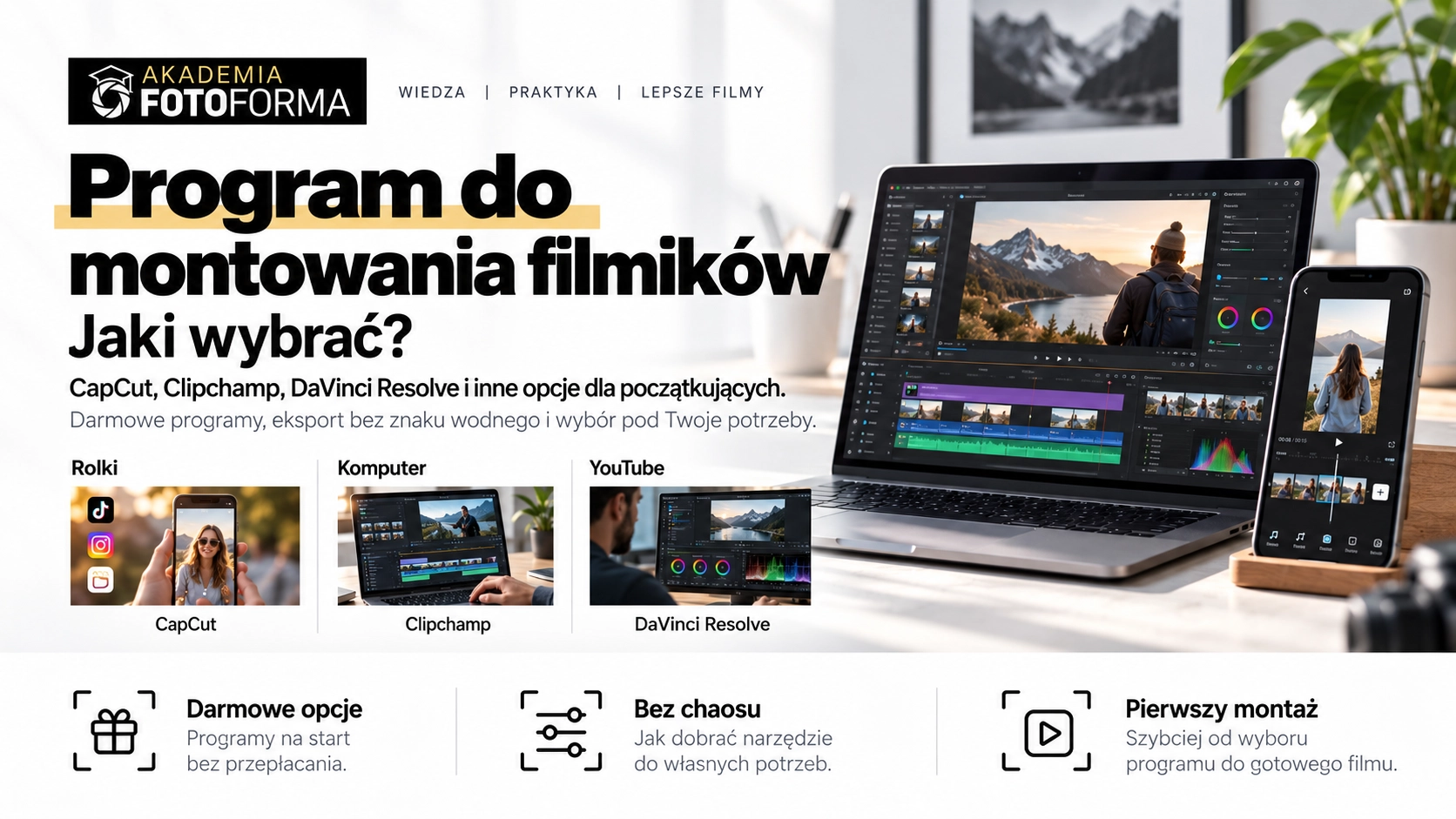
Jaki program do montowania filmików wybrać? Do szybkich rolek na TikToka i Instagram najlepiej zacząć od CapCut. Do prostego montażu na Windows sprawdzi się Clipchamp, a na Macu – iMovie. Jeśli chcesz montować dłuższe filmy, rozwijać umiejętności i nie płacić za oprogramowanie na start, wybierz DaVinci Resolve. Do całkowicie darmowej pracy na komputerze warto również rozważyć Shotcut, natomiast do filmów z grafiką i tekstem – Canvę.
Nie istnieje jednak jeden program, który będzie najlepszy dla każdego. Narzędzie odpowiednie do zmontowania 15-sekundowej rolki może okazać się niewygodne przy 20-minutowym filmie na YouTube. I odwrotnie: rozbudowany edytor profesjonalny może niepotrzebnie komplikować zadanie, które prostsza aplikacja wykona w kilku krokach.
W tym poradniku porównujemy sześć programów pod kątem zastosowań, bezpłatnych funkcji, ograniczeń i możliwości rozwoju. Pokazujemy również, jak sprawdzić wybrany program na własnych nagraniach, zanim poświęcisz kilka wieczorów na naukę jego obsługi.
Spis treści:
Jaki program do montowania filmików wybrać? Szybkie porównanie
Jeżeli zależy Ci przede wszystkim na wyborze odpowiedniego narzędzia, zacznij od poniższej tabeli.
| Program | Najlepsze zastosowanie | Gdzie działa? | Darmowa wersja | Najważniejsze ograniczenie |
|---|---|---|---|---|
| CapCut | Reels, TikTok, Shorts, krótkie filmy | Telefon, Windows, Mac, przeglądarka | Tak, z funkcjami premium | Część efektów i opcji eksportu wymaga Pro |
| DaVinci Resolve | YouTube, dłuższe filmy, montaż i kolor | Windows, Mac, Linux | Tak, rozbudowana wersja bezpłatna | Większy próg nauki i wymagania sprzętowe |
| Clipchamp | Prosty montaż na komputerze | Windows, przeglądarka komputerowa | Tak, eksport do 1080p | Wybrane zasoby i funkcje premium są płatne |
| iMovie | Filmy rodzinne, wakacyjne i pierwsze projekty | Mac, iPhone, iPad | Tak | Mniej zaawansowanych narzędzi niż w profesjonalnych edytorach |
| Shotcut | Darmowy montaż na komputerze bez abonamentu | Windows, Mac, Linux | Tak, open source | Interfejs wymaga przyzwyczajenia |
| Canva | Filmy z tekstem, prezentacje, materiały marketingowe | Przeglądarka, komputer, telefon | Tak, z zasobami Pro | Mniej wygodna przy złożonym montażu wielu ujęć |
Nasza rekomendacja: jeśli potrzebujesz jednego prostego programu do sporadycznego montowania filmików, wybierz narzędzie przeznaczone do Twojego urządzenia. Jeżeli planujesz regularnie tworzyć filmy i stopniowo rozwijać umiejętności, warto od początku rozważyć DaVinci Resolve.
Sam wybór programu nie powinien jednak opierać się wyłącznie na jego popularności. Znacznie ważniejsze są trzy kwestie: rodzaj nagrań, urządzenie, na którym pracujesz, oraz rezultat, jaki chcesz osiągnąć.
Najpierw określ, co chcesz zmontować. Dopiero potem wybierz program
Typowy ranking odpowiada na pytanie: „Który program ma najwięcej możliwości?”. Dla początkującego lepszym pytaniem jest: „Ile funkcji naprawdę potrzebuję, żeby ukończyć mój film?”.
Chcesz zrobić krótką rolkę na Instagram lub TikTok?
Wybierz CapCut. Przy krótkich formach liczy się szybkie przycinanie nagrań, dodawanie napisów, dopasowanie muzyki i eksport w pionowych proporcjach 9:16.
Nie potrzebujesz do tego rozbudowanego środowiska postprodukcji. Jeżeli wszystkie materiały nagrywasz telefonem i na nim publikujesz, montaż mobilny często będzie po prostu wygodniejszy.
Chcesz połączyć kilka nagrań z wakacji lub rodzinnego spotkania?
Na komputerze Windows zacznij od Clipchamp. Na Macu spróbuj iMovie. W obu przypadkach możesz wykonać podstawowy montaż bez uczenia się profesjonalnego systemu pracy.
Najważniejsze funkcje to przycinanie, układanie ujęć na osi czasu, dodawanie muzyki i eksport gotowego pliku.
Chcesz regularnie publikować filmy na YouTube?
Rozważ DaVinci Resolve. W miarę rozwoju kanału możesz potrzebować większej kontroli nad dźwiękiem, kolorami, wieloma ścieżkami wideo i organizacją materiału.
DaVinci Resolve pozwala rozpocząć od prostego filmu, a następnie rozwijać workflow bez konieczności natychmiastowej zmiany oprogramowania.
Chcesz montować bez abonamentu i bez zależności od płatnych pakietów?
Sprawdź Shotcut. To darmowy program open source, dostępny na najpopularniejsze systemy komputerowe. Nie oferuje identycznego zestawu narzędzi jak DaVinci Resolve, ale pozwala wykonywać wiele typowych zadań montażowych bez zakupu licencji.
Chcesz tworzyć materiały promocyjne, prezentacje i proste filmy z tekstem?
Canva może być wygodniejsza od tradycyjnego programu montażowego. Szczególnie wtedy, gdy film składa się z krótkich klipów, zdjęć, grafik, plansz tekstowych i elementów identyfikacji wizualnej.
Sprawdź swoje nagrania, zanim zainstalujesz program
O wyborze programu decyduje nie tylko rodzaj filmu. Znaczenie mają również format plików i możliwości komputera.
Przed instalacją odpowiedz na cztery pytania:
- Na czym będziesz montować? Telefon, starszy laptop, Mac czy komputer z wydajną kartą graficzną?
- Jakie masz nagrania? Zwykłe pliki 1080p ze smartfona, materiały 4K czy filmy z aparatu zapisane w bardziej wymagających kodekach?
- Jak długi będzie gotowy film? 15 sekund, trzy minuty czy półgodzinny materiał na YouTube?
- Czy to jednorazowy projekt? A może chcesz nauczyć się montażu i regularnie korzystać z programu?
Te informacje pomagają uniknąć sytuacji, w której program okazuje się zbyt skomplikowany albo komputer nie radzi sobie z płynnym odtwarzaniem materiału.
Dlaczego dwa filmy 4K mogą wymagać zupełnie innego sprzętu?
Rozdzielczość to tylko jeden z parametrów nagrania. Znaczenie ma również kodek, liczba klatek na sekundę, głębia bitowa i sposób kompresji.
Przykładowo, materiał 4K zapisany w jednym kodeku może być znacznie łatwiejszy do montowania niż nagranie o tej samej rozdzielczości, ale bardziej wymagającym sposobie kompresji.
Nie zakładaj więc, że samo oznaczenie „obsługa 4K” oznacza płynną pracę na każdym komputerze.
Przy problemach z wydajnością pomocne bywają pliki proxy – lżejsze wersje nagrań wykorzystywane podczas montażu. Finalny eksport może nadal korzystać z oryginalnych plików wysokiej jakości.
6 programów do montowania filmików – szczegółowe porównanie
1. CapCut – do TikToka, Reels i krótkich filmów
CapCut to dobry wybór dla osób, które chcą szybko montować krótkie filmy, dodawać napisy, muzykę i przygotowywać materiały do mediów społecznościowych. Jest dostępny na urządzenia mobilne i komputery, a także w wersji internetowej.
Jego największą zaletą jest podejście nastawione na szybkie tworzenie gotowych materiałów. Nie trzeba budować rozbudowanego projektu, aby połączyć kilka ujęć, zmienić proporcje obrazu czy dodać prostą animację tekstu.
CapCut oferuje również funkcje automatyzujące wybrane czynności, choć ich dostępność może zależeć od platformy, regionu i rodzaju konta.
Kiedy warto wybrać CapCut?
- Regularnie publikujesz Reels, Shorts lub TikToki.
- Montujesz głównie materiały ze smartfona.
- Chcesz szybko dodawać napisy, muzykę i proste efekty.
- Nie potrzebujesz jeszcze rozbudowanej korekcji koloru ani zaawansowanej organizacji projektów.
Jakie są ograniczenia darmowego CapCut?
Nie wszystkie funkcje są bezpłatne. Część szablonów, efektów, materiałów i ustawień eksportu jest dostępna w ramach CapCut Pro.
Możliwość eksportu bez znaku wodnego zależy między innymi od zastosowanych zasobów i wariantu aplikacji. Przy standardowej edycji własnych materiałów można przygotować film bez znaku wodnego, ale użycie płatnego szablonu lub efektu może zmienić warunki eksportu.
Praktyczna wskazówka: przed rozpoczęciem dłuższego projektu utwórz krótką próbkę, zastosuj planowane efekty i sprawdź opcje eksportu. W ten sposób dowiesz się, czy wybrany workflow naprawdę mieści się w darmowej wersji.
2. DaVinci Resolve – do montażu filmów i systematycznej nauki
DaVinci Resolve to najlepszy wybór z tego zestawienia dla osób, które chcą zacząć od prostego montażu, ale w przyszłości rozwijać bardziej zaawansowane projekty. Program łączy montaż wideo, korekcję koloru, pracę z dźwiękiem, efekty wizualne i eksport w jednym środowisku.
Jego bezpłatna wersja oferuje znacznie więcej niż podstawowe przycinanie nagrań. Można w niej montować dłuższe filmy, korzystać z wielu ścieżek, poprawiać obraz, pracować nad dźwiękiem i przygotowywać materiały do publikacji.
Producent udostępnia dwie wersje programu: darmową DaVinci Resolve oraz płatną DaVinci Resolve Studio. Wersja Studio rozszerza możliwości między innymi w zakresie wybranych efektów, przetwarzania wspieranego przez AI i obsługi bardziej wymagających formatów.
Montaż pierwszego filmu
Naucz się montować wideo w godzinę. Ten kurs wprowadzi Cię krok po kroku w świat programu do montażu filmów DaVinci Resolve.
Kiedy warto wybrać DaVinci Resolve?
- Montujesz filmy na YouTube lub inne dłuższe materiały.
- Chcesz nauczyć się świadomej pracy z obrazem i dźwiękiem.
- Planujesz regularnie korzystać z programu.
- Potrzebujesz wielu ścieżek wideo i audio.
- Chcesz rozwijać umiejętności bez konieczności natychmiastowego zakupu licencji.
Kiedy DaVinci Resolve nie będzie najlepszym wyborem?
Jeśli chcesz jednorazowo przyciąć kilka filmików na telefonie, DaVinci Resolve może być niepotrzebnie skomplikowany. Program wymaga również odpowiednio wydajnego komputera, szczególnie przy bardziej wymagających nagraniach.
Warto również sprawdzić obsługę formatów plików wykorzystywanych przez Twój aparat lub telefon. Darmowa wersja ma określone ograniczenia związane z formatami i funkcjami, które mogą różnić się zależnie od systemu i wersji oprogramowania.
Największa przewaga DaVinci Resolve nie polega na tym, że pozwala najszybciej zmontować pierwszy film. Polega na tym, że nie trzeba z niego wyrastać po kilku projektach.
DaVinci Resolve – strona producenta i pobieranie programu
Chcesz zmontować pierwszy film w DaVinci Resolve?
Nie musisz najpierw poznawać wszystkich modułów programu. W kursie „DaVinci Resolve – Montaż pierwszego filmu” przejdziesz od importu nagrań, przez cięcia i dodawanie muzyki, aż do eksportu gotowego materiału.
Kurs online po polsku, około godziny nauki, poziom początkujący. Cena: 89 zł.
Zobacz kurs montażu pierwszego filmu w Akademii Fotoforma →
3. Microsoft Clipchamp – prosty program do montowania filmików na Windows
Clipchamp to jeden z najprostszych sposobów rozpoczęcia montażu na komputerze z Windows. Działa również w obsługiwanych przeglądarkach komputerowych i pozwala wykonywać podstawowe zadania bez poznawania skomplikowanego interfejsu.
Możesz importować nagrania, układać je na osi czasu, przycinać, dodawać muzykę i tekst oraz eksportować gotowy film.
W przypadku osobistego konta Microsoft darmowy plan obejmuje podstawowe narzędzia oraz eksport bez znaku wodnego do rozdzielczości 1080p.
Kiedy warto wybrać Clipchamp?
- Montujesz okazjonalnie, na przykład filmy rodzinne lub materiały do pracy.
- Korzystasz z Windows i zależy Ci na prostym interfejsie.
- Chcesz przygotować materiał Full HD bez opłacania subskrypcji.
- Nie potrzebujesz zaawansowanej korekcji koloru i rozbudowanych narzędzi dźwiękowych.
Na co uważać?
Wybrane funkcje i zasoby premium wymagają odpowiedniego planu. Jeśli użyjesz ich w projekcie, Clipchamp może zablokować eksport do czasu zmiany zasobów na darmowe lub uzyskania uprawnień premium. Nie oznacza to automatycznego dodawania znaku wodnego.
Przed pracą sprawdź również dostępność funkcji wymagających internetu oraz miejsce zapisu projektu i eksportowanych plików.
4. iMovie – darmowy montaż na Macu i iPhonie
iMovie to rozsądny wybór dla początkujących użytkowników urządzeń Apple, którzy chcą połączyć nagrania, dodać muzykę i wyeksportować film bez kupowania profesjonalnego edytora.
Program jest dostępny na Macu oraz urządzeniach mobilnych Apple. Umożliwia podstawową pracę na osi czasu, przycinanie nagrań, dodawanie przejść, tytułów i muzyki.
Jego zaletą jest stosunkowo niewielka liczba decyzji, które trzeba podejmować przy prostym montażu. To wygodne przy filmach z podróży, rodzinnych nagraniach i pierwszych materiałach publikowanych w internecie.
Kiedy warto wybrać iMovie?
- Masz Maca lub iPhone’a i dopiero zaczynasz montować.
- Chcesz szybko przygotowywać proste filmy.
- Nie potrzebujesz rozbudowanego narzędzia do postprodukcji.
- Zależy Ci na korzystaniu z aplikacji dostępnej w ekosystemie Apple.
Kiedy iMovie może przestać wystarczać?
Gdy zaczniesz pracować nad bardziej złożonymi projektami, zaawansowanym kolorem, rozbudowanym dźwiękiem lub dużą liczbą elementów montażowych, ograniczenia programu mogą stać się odczuwalne.
Wtedy warto rozważyć DaVinci Resolve lub Final Cut Pro. Nie oznacza to jednak, że każdy początkujący powinien natychmiast przechodzić na bardziej złożone oprogramowanie.
Jeśli zdecydujesz się na Final Cut Pro, możesz rozpocząć od kursu „Final Cut Pro – Twój pierwszy film” w Akademii Fotoforma.
5. Shotcut – darmowy program do montowania filmów bez abonamentu
Shotcut to darmowy edytor open source dla osób, które chcą montować filmy na komputerze bez kupowania licencji i korzystania z subskrypcji. Działa na Windows, macOS i Linux.
Obsługuje liczne formaty audio i wideo oraz pozwala montować materiały na osi czasu, stosować filtry, pracować z dźwiękiem i eksportować gotowe projekty.
Jego funkcjonalność jest szersza, niż mogłaby sugerować bezpłatna licencja. To pełnoprawny program do montażu, chociaż jego interfejs może wymagać więcej czasu na opanowanie niż w prostych aplikacjach mobilnych.
Dla kogo Shotcut będzie dobrym wyborem?
- Chcesz korzystać z oprogramowania open source.
- Nie chcesz płacić abonamentu.
- Pracujesz na Windows, Macu lub Linuxie.
- Potrzebujesz tradycyjnego edytora z osią czasu, filtrami i kontrolą eksportu.
Warto pamiętać, że darmowy program nie musi być programem prostym. Shotcut daje dużą swobodę, ale początkujący użytkownik może potrzebować czasu na zrozumienie interfejsu i ustawień.
6. Canva – do prostych filmów z tekstem i grafiką
Canva sprawdzi się przede wszystkim wtedy, gdy film ma łączyć nagrania, zdjęcia, animowane napisy i elementy graficzne. Jest wygodna przy materiałach promocyjnych, prezentacjach i krótkich formach publikowanych w internecie.
Możesz korzystać z gotowych układów, dodawać własne nagrania, teksty, grafikę i muzykę, a następnie eksportować projekt jako plik wideo.
Canva udostępnia darmowy edytor, ale część materiałów i funkcji jest zarezerwowana dla planów płatnych.
Co z eksportem bez znaku wodnego?
W darmowym planie możesz eksportować filmy bez znaku wodnego, jeśli korzystasz z darmowych elementów, nagrań i muzyki. Użycie zasobów Pro może wymagać odpowiedniej licencji lub płatności.
Kiedy nie wybierać Canvy?
Jeśli przygotowujesz dłuższy film z dużą liczbą ujęć, potrzebujesz precyzyjnego montażu dźwięku albo zaawansowanej korekcji kolorystycznej, tradycyjny program montażowy będzie zwykle wygodniejszy.
Test 30 minut: sprawdź, czy program nadaje się do Twojego pierwszego filmu
Opisy funkcji nie pokazują wszystkiego. Program może oferować dziesiątki efektów, a jednocześnie utrudniać wykonanie podstawowego zadania na Twoim komputerze.
Dlatego przed podjęciem decyzji proponujemy prosty eksperyment, który możesz samodzielnie przeprowadzić w dowolnym edytorze.
Cel testu: przygotować 30-sekundowy film z pięciu ujęć, z muzyką, jednym napisem i eksportem do MP4 w rozdzielczości 1080p.
Krok 1. Przygotuj identyczny zestaw materiałów
- Pięć krótkich nagrań z telefonu lub aparatu.
- Jeden plik muzyczny, do którego masz odpowiednie prawa.
- Jeden tytuł, na przykład „Weekend w górach”.
- Folder, w którym zapiszesz gotowy film.
Nie musisz nagrywać specjalnego materiału. Wybierz ujęcia, które już masz. Ważne, aby w przypadku porównania kilku programów używać dokładnie tych samych plików.
Krok 2. Wykonaj sześć zadań
- Utwórz nowy projekt i zaimportuj pięć nagrań.
- Ułóż je w wybranej kolejności.
- Przytnij ujęcia tak, żeby film trwał około 30 sekund.
- Dodaj muzykę i ustaw jej głośność.
- Dodaj jeden czytelny tytuł.
- Wyeksportuj gotowy film jako MP4 w 1080p.
Na każde zadanie zwróć uwagę nie tylko pod kątem liczby kliknięć, ale przede wszystkim tego, czy rozumiesz, co robisz i jak cofnąć ewentualny błąd.
Krok 3. Oceń rezultat
Po zakończeniu montażu odpowiedz na pięć pytań:
| Kryterium | Co sprawdzić? |
|---|---|
| Łatwość obsługi | Czy udało się wykonać zadania bez długiego szukania instrukcji? |
| Wydajność | Czy podgląd działał płynnie i program reagował na polecenia? |
| Ograniczenia | Czy eksport wymagał opłaty, usunięcia efektu lub zmiany ustawień? |
| Jakość rezultatu | Czy obraz, tekst i dźwięk wyglądają oraz brzmią poprawnie? |
| Możliwość dalszej pracy | Czy możesz łatwo zapisać, ponownie otworzyć i poprawić projekt? |
Jeśli chcesz porównać dwa programy, zapisz również czas potrzebny na ukończenie filmu. Pamiętaj jednak, że rezultat będzie zależał od Twojego doświadczenia, wydajności sprzętu i wcześniejszej znajomości danego interfejsu.
Jak interpretować wynik?
Jeżeli bez większego wysiłku udało Ci się przygotować i wyeksportować gotowy film, wybrany program prawdopodobnie wystarczy do podobnych projektów.
Jeżeli problem pojawił się już na etapie importu plików, pracy na osi czasu lub eksportu, warto ustalić jego przyczynę przed inwestowaniem czasu w naukę kolejnych funkcji.
Nie zawsze oznacza to konieczność zmiany programu. Czasem wystarczy poprawna konfiguracja projektu, użycie plików proxy albo poznanie podstawowego workflow.
Najważniejszy wniosek: nie wybieraj programu tylko dlatego, że ma najwięcej funkcji. Wybierz ten, w którym potrafisz ukończyć potrzebny film i który odpowiada Twoim dalszym planom.
Czy darmowy program do montowania filmików naprawdę wystarczy?
Tak. Do wielu podstawowych, a nawet zaawansowanych zadań montażowych nie trzeba kupować oprogramowania. Trzeba jednak rozróżnić trzy rodzaje bezpłatnego dostępu.
Program całkowicie darmowy
Przykładem jest Shotcut. Jako aplikacja open source pozwala korzystać z narzędzi montażowych bez opłat za licencję.
Program z bezpłatną i płatną wersją
Tak działa między innymi DaVinci Resolve. Darmowa wersja zawiera bardzo szeroki zestaw funkcji, a Studio rozszerza możliwości o dodatkowe narzędzia i obsługę określonych formatów.
Program freemium
CapCut, Canva i Clipchamp udostępniają darmowe funkcje, ale niektóre dodatkowe narzędzia, materiały, szablony lub ustawienia eksportu mogą być płatne.
Właśnie dlatego przed wyborem programu warto sprawdzić nie tylko informację „darmowy”, ale także warunki wykonania konkretnego zadania.
Porównanie eksportu bez znaku wodnego
| Program | Czy można eksportować bez znaku wodnego za darmo? | Co sprawdzić? |
|---|---|---|
| CapCut | Tak, w odpowiednich warunkach | Szablony, zasoby Pro, wariant aplikacji i ustawienia eksportu |
| DaVinci Resolve | Tak, przy wykorzystaniu funkcji dostępnych w wersji darmowej | Efekty i funkcje wymagające Studio |
| Clipchamp | Tak, do 1080p w darmowym planie osobistym | Czy projekt nie używa funkcji lub zasobów premium |
| iMovie | Tak | Docelową rozdzielczość i ustawienia eksportu |
| Shotcut | Tak | Parametry eksportowanego pliku |
| Canva | Tak, przy korzystaniu z darmowych zasobów | Czy w projekcie nie ma płatnych elementów Pro |
Informacje dotyczą standardowych możliwości programów i warunków opisanych przez producentów. Zakres funkcji może zmieniać się wraz z wersją aplikacji, rodzajem konta i regionem. Przed ważnym projektem warto wykonać próbny eksport.
Ile naprawdę kosztuje darmowy program do montażu?
Cena licencji nie jest jedynym kosztem korzystania z oprogramowania. Dla początkującego równie ważne są czas nauki, wymagania sprzętowe i wygoda późniejszych projektów.
Wyobraź sobie dwie sytuacje.
Scenariusz A: montujesz jeden film miesięcznie
Chcesz połączyć kilka nagrań z telefonu, dodać muzykę i opublikować gotowy materiał. Nie planujesz rozbudowanej postprodukcji.
W tej sytuacji nauka skomplikowanego programu może nie przynieść wystarczającej korzyści. Wybór CapCut, Clipchamp albo iMovie będzie często bardziej praktyczny.
Scenariusz B: montujesz kilka filmów tygodniowo
Tworzysz materiały na YouTube, nagrywasz aparatem, pracujesz nad dźwiękiem i zaczynasz zwracać uwagę na kolor oraz spójność obrazu.
Wtedy czas poświęcony na naukę bardziej zaawansowanego środowiska może się zwrócić w kolejnych projektach. DaVinci Resolve daje możliwość rozwijania workflow wraz z rosnącymi wymaganiami.
Nie chodzi więc o znalezienie programu z największą liczbą darmowych funkcji, ale narzędzia o odpowiednim koszcie nauki i obsługi dla Twojego sposobu pracy.
Jaki program do montowania filmików na słabym komputerze?
Na mniej wydajnym komputerze zacznij od prostego projektu w Clipchamp, iMovie lub Shotcut, zależnie od systemu. Jeżeli masz wymagające nagrania, przetestuj ich odtwarzanie jeszcze przed rozpoczęciem właściwego montażu.
Nie da się uczciwie wskazać jednego programu, który zawsze będzie najszybszy na słabym laptopie. Wynik zależy od procesora, pamięci RAM, karty graficznej, dysku, kodeka oraz parametrów materiału.
Jak poprawić płynność montażu?
- Obniż rozdzielczość podglądu. Nie musi ona odpowiadać jakości finalnego eksportu.
- Korzystaj z proxy, jeśli program je obsługuje. Zmniejszysz obciążenie przy pracy z ciężkimi nagraniami.
- Zadbaj o wolne miejsce na dysku. Pliki tymczasowe i pamięć podręczna mogą zajmować dużo przestrzeni.
- Ogranicz liczbę ciężkich efektów. Stabilny montaż i poprawny eksport są ważniejsze niż skomplikowane przejścia.
- Sprawdź kodek nagrań. Materiały z telefonu mogą wymagać więcej zasobów, niż sugeruje sam rozmiar pliku.
Jeśli pracujesz w DaVinci Resolve, warto poznać możliwości tworzenia proxy i zarządzania materiałami. To jeden z elementów workflow omawianych w pełnym kursie DaVinci Resolve – od A do Z.
Jak zmontować pierwszy film? Sześć kroków niezależnie od programu
Choć interfejsy poszczególnych aplikacji wyglądają inaczej, podstawowy proces montażu jest bardzo podobny.
- Import. Przenieś wszystkie nagrania do projektu.
- Selekcja. Wybierz ujęcia, które rzeczywiście powinny znaleźć się w filmie.
- Montaż. Ułóż sceny we właściwej kolejności i usuń zbędne fragmenty.
- Dźwięk. Dodaj muzykę, wyrównaj głośność i upewnij się, że dialogi są zrozumiałe.
- Wykończenie. Popraw podstawowe różnice w obrazie, dodaj potrzebne napisy i sprawdź całość.
- Eksport. Zapisz gotowy plik w formacie odpowiadającym miejscu publikacji.
Na początku nie potrzebujesz dziesiątek efektów ani skomplikowanych przejść. Najważniejsze jest ukończenie pierwszego projektu i zrozumienie kolejności pracy.
Dokładniej opisujemy ten proces w osobnym poradniku: Montaż pierwszego filmu krok po kroku.
Kiedy warto nauczyć się DaVinci Resolve zamiast korzystać z prostych aplikacji?
Warto rozważyć naukę DaVinci Resolve, gdy montowanie filmów staje się regularną czynnością, a nie jednorazowym zadaniem. Szczególnie wtedy, gdy chcesz rozwijać umiejętności montażowe, świadomie pracować nad obrazem i dźwiękiem oraz tworzyć coraz bardziej wymagające projekty.
Nie musisz jednak zaczynać od zaawansowanych funkcji. Podstawowy workflow wygląda bardzo podobnie jak w prostszych programach: importujesz pliki, układasz je na osi czasu, przycinasz, dodajesz dźwięk i eksportujesz film.
Różnica polega na tym, że z czasem możesz korzystać z kolejnych narzędzi bez konieczności uczenia się nowego środowiska od początku.
Od czego zacząć naukę DaVinci Resolve?
Najprościej od jednego małego projektu. Nie trzeba najpierw poznawać wszystkich zakładek i ustawień.
W Akademii Fotoforma przygotowaliśmy dwa kursy odpowiadające różnym potrzebom:
- DaVinci Resolve – Montaż pierwszego filmu – kurs startowy za 89 zł, w którym uczysz się podstaw montażu w około godzinę.
- DaVinci Resolve – od A do Z – pełniejsze szkolenie z organizacji pracy, montażu, koloru, dźwięku, efektów i eksportu.
Jeśli dopiero wybierasz program, zacznij od darmowej wersji DaVinci Resolve i krótkiego projektu. Jeśli uznasz, że odpowiada Twoim potrzebom, kurs startowy pomoże uporządkować naukę.
Pierwszy gotowy film zamiast godzin szukania tutoriali
DaVinci Resolve – Montaż pierwszego filmu to praktyczny kurs online po polsku, który prowadzi przez podstawowy proces pracy w darmowej wersji programu.
- Import i organizacja materiałów.
- Podstawowe cięcia i montaż na osi czasu.
- Dodawanie muzyki.
- Przygotowanie i eksport gotowego filmu.
Poziom: początkujący. Czas materiału: około godziny. Cena: 89 zł.
Sprawdź kurs DaVinci Resolve w Akademii Fotoforma →
Najczęstsze pytania o programy do montowania filmików
Jaki jest najlepszy darmowy program do montowania filmików?
To zależy od zastosowania. Do prostych filmów na Windows dobrym wyborem jest Clipchamp, do rolek CapCut, a do bardziej rozbudowanej edycji DaVinci Resolve. Jeśli zależy Ci na programie open source, sprawdź Shotcut.
W jakim programie najłatwiej montować filmy?
Do podstawowego montażu warto zacząć od Clipchamp, iMovie lub CapCut. Oferują stosunkowo prosty sposób przycinania nagrań, dodawania muzyki i eksportu gotowego materiału. Wybór zależy od urządzenia oraz rodzaju filmu.
Jaki program do montażu filmów jest darmowy i bez znaku wodnego?
Shotcut i iMovie umożliwiają eksport bez znaku wodnego. Darmowa wersja DaVinci Resolve również pozwala eksportować filmy bez znaku wodnego przy korzystaniu z dostępnych w niej funkcji. Clipchamp oferuje bezpłatny eksport do 1080p bez znaku wodnego w planie osobistym. W CapCut i Canvie trzeba dodatkowo zwracać uwagę na wykorzystane zasoby i funkcje premium.
Czym montować filmy na YouTube?
Do regularnego montażu filmów na YouTube warto rozważyć DaVinci Resolve. Jeśli potrzebujesz tylko prostego połączenia kilku nagrań, wystarczyć może Clipchamp lub iMovie. Wybierz program w zależności od długości filmów i zakresu planowanej edycji.
Jaki program do montowania filmików na telefon?
CapCut będzie dobrym punktem wyjścia do krótkich filmów na Androidzie i iPhonie. Użytkownicy iPhone’ów mogą też skorzystać z iMovie. Do prostych filmów zawierających grafiki i tekst można wykorzystać Canvę.
Czy DaVinci Resolve jest naprawdę darmowy?
Tak. Producent udostępnia darmową wersję DaVinci Resolve z rozbudowanymi narzędziami montażowymi, dźwiękowymi i kolorystycznymi. Istnieje również płatna wersja Studio z dodatkowymi funkcjami i rozszerzoną obsługą określonych formatów.
Czy DaVinci Resolve nadaje się dla początkujących?
Tak, ale wymaga więcej nauki niż najprostsze edytory. Najlepiej zacząć od małego projektu, poznać podstawowe cięcia, pracę na osi czasu, dźwięk i eksport. Nie trzeba od razu korzystać z zaawansowanych narzędzi kolorystycznych czy efektów.
Jaki program do montowania filmików wybrać na słaby laptop?
Najpierw sprawdź prostsze narzędzie, takie jak Clipchamp lub iMovie, jeśli korzystasz z odpowiedniego systemu. Możesz również przetestować Shotcut. O wydajności zdecydują jednak parametry komputera i nagrań, dlatego najlepiej wykonać krótki montaż próbny.
Czy trzeba płacić za program, żeby montować filmy w 4K?
Nie zawsze. Darmowa wersja DaVinci Resolve obsługuje montaż i eksport do Ultra HD w zakresie określonym przez producenta. Shotcut również obsługuje projekty 4K. W innych programach dostępność eksportu 4K może zależeć od planu, platformy i wersji aplikacji.
Czy można montować filmiki bez instalowania programu?
Tak. Clipchamp i Canva umożliwiają edycję wideo w przeglądarce komputerowej. Dostępna jest również internetowa wersja CapCut. Przy większych materiałach trzeba jednak uwzględnić szybkość połączenia, sposób przesyłania plików i ograniczenia poszczególnych usług.
Czy można używać darmowych programów do filmów komercyjnych?
W wielu przypadkach tak, ale należy sprawdzić warunki licencji programu oraz wykorzystanych elementów, takich jak muzyka, szablony, grafiki i materiały stockowe. Samo prawo do bezpłatnego korzystania z edytora nie oznacza automatycznie posiadania praw do wszystkich zasobów użytych w filmie.
Podsumowanie: jaki program do montowania filmików wybrać?
Jeśli montujesz krótkie filmy do social mediów, zacznij od CapCut. Jeśli potrzebujesz prostego programu na Windows, wybierz Clipchamp, a na Macu – iMovie. Gdy zależy Ci na darmowym montażu bez abonamentu, sprawdź Shotcut. Jeśli tworzysz materiały graficzno-filmowe, przyda Ci się Canva. Natomiast do regularnego montażu i rozwijania umiejętności dobrym wyborem będzie DaVinci Resolve.
Nie musisz podejmować decyzji na podstawie samego rankingu. Pobierz program, wykonaj test 30 minut i sprawdź, czy bez problemu przechodzisz od surowych nagrań do gotowego pliku.
Najważniejsze jest nie to, ile funkcji oferuje edytor, ale czy pozwala Ci sprawnie ukończyć projekt. Z czasem możesz sięgnąć po bardziej zaawansowane narzędzia. Na początek wystarczy jeden dobrze zmontowany film.