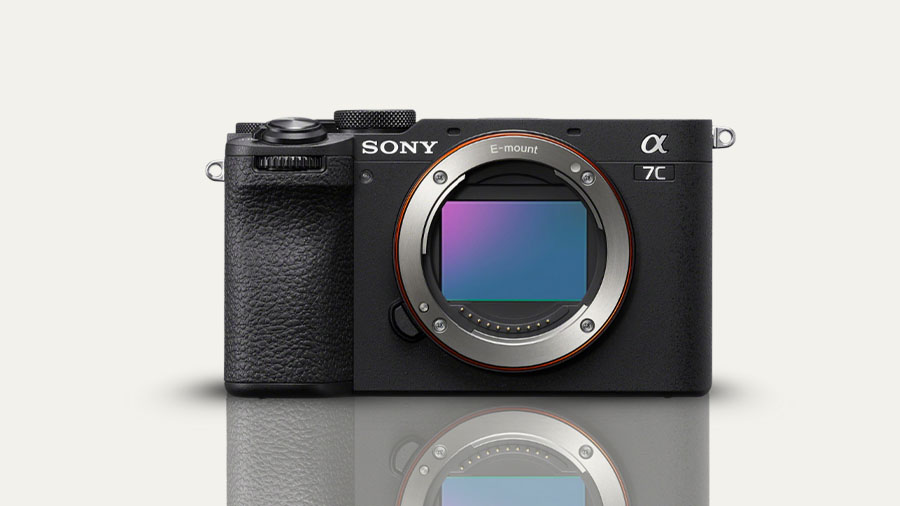
Problem z dzisiejszą fotografią nie polega na tym czy robisz dobre zdjęcia ale jak szybko twoje prace trafiają do świata. Sony A7 C II dzięki doskonałej współpracy z Creators’ App umożliwia niemal natychmiastową wymianę plików między smartfonem a aparatem.
1. Wstęp: Koniec z wyciąganiem karty pamięci
Fotografowie wybierają Sony A7C II, ponieważ jest mały, lekki i idealny do pracy mobilnej, z myślą o szybkich publikacjach, natychmiastowym dostępie do zdjęć i pracy bez komputera.
Jak to wygląda w rzeczywistości? Wracasz do domu i wyciągasz kartę pamięci. To właśnie w tym momencie tracisz największą przewagę, jaką daje ten aparat. Każdy dodatkowy krok między zrobieniem zdjęcia a jego publikacją zmniejsza szansę, że w ogóle coś opublikujesz.
Dobra wiadomość jest taka, że możesz to całkowicie wyeliminować. Zdjęcia mogą trafiać do twojego telefonu niemal automatycznie.
2. Dlaczego stara aplikacja to już przeszłość?
Jeżeli korzystałeś wcześniej z Imaging Edge Mobile, to prawdopodobnie pamiętasz, że działała niestabilnie i często się rozłączała. Sony zmieniło podejście i stworzyło nową aplikację: Creators’ App. To nie jest kosmetyczna zmiana. To zupełnie nowa architektura działania.
Creators’ App wykorzystuje Bluetooth Low Energy, dzięki czemu aparat może być stale połączony z telefonem bez zauważalnego zużycia baterii. Dodatkowo umożliwia przesyłanie zdjęć w tle oraz aktualizowanie oprogramowania aparatu bez użycia komputera.
W praktyce oznacza to, że aparat zaczyna działać jak nowoczesne urządzenie, które współpracuje z Twoim telefonem, a nie jak osobny, odcięty system.
3. Konfiguracja „raz a dobrze” (krok po kroku)
Największy błąd, jaki możesz popełnić, to szybkie przeklikanie ustawień bez zrozumienia, co robisz. Dlatego przejdź przez ten proces świadomie i dokładnie.
Krok 1: Przygotowanie aparatu
Wejdź do menu i włącz Bluetooth w sekcji połączeń ze smartfonem. To ustawienie odpowiada za utrzymywanie stałego kontaktu między aparatem a telefonem. Bez tego nie będzie możliwe automatyczne przesyłanie zdjęć.
Krok 2: Parowanie urządzeń
Najlepszym sposobem połączenia aparatu z telefonem jest użycie kodu QR. Aparat wyświetla kod na ekranie, a Ty skanujesz go telefonem w aplikacji. To rozwiązanie minimalizuje ryzyko błędów i sprawia, że połączenie jest stabilniejsze od samego początku.
Krok 3: Uprawnienia w telefonie
To jest moment, w którym większość użytkowników nieświadomie psuje cały system. Aplikacja wymaga dostępu do lokalizacji oraz do urządzeń w pobliżu. Nie chodzi tu o śledzenie użytkownika, tylko o możliwość zestawienia stabilnego połączenia Wi-Fi między urządzeniami. Jeżeli zablokujesz te uprawnienia, aplikacja będzie działała niestabilnie lub wcale.
Sony A7C II – Szybki start
Masz Sony A7C II i czujesz, że aparat ma więcej do powiedzenia niż Ty? Ten kurs porządkuje wszystko od początku – żebyś wiedział, co ustawiasz, dlaczego to robisz i jak odzyskać pełną kontrolę bez zgadywania.
4. Automatyczne przesyłanie w tle
To jest funkcja, która realnie zmienia sposób pracy. Po poprawnej konfiguracji aparat może wysyłać zdjęcia do telefonu automatycznie, nawet wtedy, gdy jest wyłączony. Odpowiada za to funkcja utrzymywania połączenia w tle. Dzięki temu nie musisz pamiętać o ręcznym transferze. Zdjęcia trafiają tam, gdzie powinny, same.
Wybór formatu przesyłanych zdjęć
Masz do wyboru dwa podejścia. Możesz wysyłać pełne pliki w wysokiej jakości, co jest dobre do archiwizacji, ale zajmuje więcej czasu. Możesz też wysyłać pliki o rozdzielczości 2 megapikseli, które są wystarczające do publikacji w mediach społecznościowych.
W praktyce większość fotografów powinna korzystać z tej drugiej opcji. Jest szybka, wygodna i w pełni wystarczająca do codziennej pracy.
Wysyłanie tylko wybranych zdjęć
Nie musisz przesyłać wszystkiego. Możesz oznaczać zdjęcia w aparacie, na przykład gwiazdką lub flagą, i ustawić, aby tylko te wybrane pliki były wysyłane do telefonu. Dzięki temu w twojej galerii pojawiają się tylko najlepsze ujęcia, a nie setki przypadkowych klatek.
5. Zdalne sterowanie i chmura
Creators’ App daje więcej niż tylko transfer zdjęć. Możesz używać telefonu jako zdalnego monitora, który pokazuje obraz z aparatu w czasie rzeczywistym. To rozwiązanie sprawdza się idealnie podczas nagrywania vlogów, autoportretów czy pracy w pojedynkę.
Dodatkowo możesz korzystać z rozwiązań chmurowych, które pozwalają na tworzenie kopii zapasowych zdjęć. W takim scenariuszu zdjęcia przechodzą z aparatu do telefonu, a następnie trafiają do chmury. To jest krok w stronę pełnej automatyzacji workflow.
6. Rozwiązywanie problemów
Jeżeli aparat nie widzi telefonu, najprostszym rozwiązaniem jest zresetowanie ustawień sieciowych i ponowne sparowanie urządzeń. Jeżeli połączenie się zrywa, sprawdź, czy aplikacja ma wszystkie wymagane uprawnienia oraz czy system telefonu nie ogranicza jej działania w tle.
Warto również wiedzieć, że Bluetooth Low Energy w Sony A7C II zużywa bardzo mało energii. W praktyce nie musisz się obawiać, że ta funkcja znacząco skróci czas pracy na baterii.
7. Podsumowanie: Twój workflow właśnie stał się lżejszy
Wyobraź sobie prostą sytuację. Robisz zdjęcie podczas spaceru. Chowasz aparat do torby. Po chwili sięgasz po telefon i widzisz, że zdjęcie już tam jest. Możesz je od razu edytować, wysłać klientowi albo opublikować.
Nie ma kabli. Nie ma kart pamięci. Nie ma opóźnień.To jest dokładnie ten moment, w którym technologia zaczyna pracować dla ciebie.
8. Szybki Start z Sony A7C II
Masz dość zgadywania, co oznaczają ustawienia w twoim aparacie? Połączenie z telefonem to tylko jedna z funkcji, które możesz ustawić źle albo dobrze. Różnica polega na czasie, jaki tracisz na dochodzenie do właściwych ustawień.
Jeżeli chcesz skrócić ten proces do minimum, sprawdź kurs:
👉 Sony A7C II – Szybki Start
https://akademia.fotoforma.pl/produkt/sony-a7c-ii-szybki-start/
W kursie pokazuję dokładnie, które opcje wybrać i jak je ustawić, aby aparat działał przewidywalnie i bezbłędnie.
Jeżeli chcesz pójść dalej, zobacz również:
- https://akademia.fotoforma.pl/najlepsze-obiektywy-sony-a7c-ii/
- https://akademia.fotoforma.pl/sony-a7c-ii-jak-ustawic-autofokus/
Bo dobry workflow zaczyna się od jednego kliknięcia, ale kończy na pełnej kontroli nad sprzętem.
FAQ
Czy Sony A7C II może automatycznie wysyłać zdjęcia na telefon?
Tak. Sony A7C II w połączeniu z Creators’ App umożliwia automatyczne przesyłanie zdjęć na telefon w tle. Funkcja działa dzięki stałemu połączeniu Bluetooth oraz Wi-Fi i może wysyłać zdjęcia nawet po wyłączeniu aparatu, jeśli aktywna jest opcja utrzymywania połączenia.
Dlaczego zdjęcia nie przesyłają się automatycznie do telefonu?
Najczęstszą przyczyną jest brak wymaganych uprawnień w telefonie, takich jak dostęp do lokalizacji lub urządzeń w pobliżu. Bez tych zgód aplikacja nie może poprawnie zestawić połączenia Wi-Fi. Problem może też wynikać z wyłączonego Bluetooth w aparacie lub braku aktywnej funkcji automatycznego transferu w ustawieniach sieci.
Czy warto wysyłać zdjęcia w pełnej rozdzielczości czy w 2MP?
Do codziennej pracy i publikacji w mediach społecznościowych lepszym wyborem są pliki 2MP, ponieważ przesyłają się znacznie szybciej i zajmują mniej miejsca w telefonie. Pełną rozdzielczość warto wybierać tylko wtedy, gdy potrzebujesz natychmiastowego backupu lub chcesz pracować na plikach w wysokiej jakości bez użycia komputera.