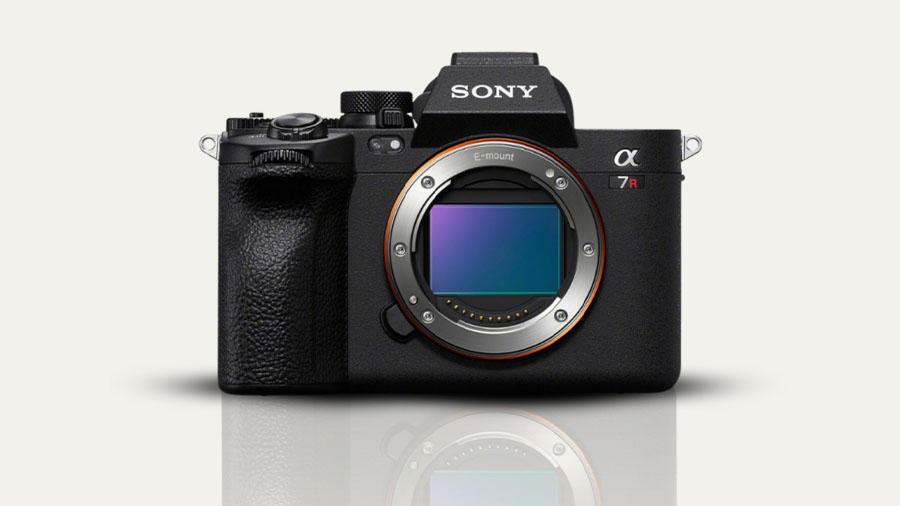
Połączenie Sony A7R V z telefonem warto zacząć od sprawdzenia dwóch rzeczy: wersji oprogramowania aparatu oraz aplikacji używanej do parowania. To ważne, ponieważ po aktualizacji firmware’u wcześniej działające połączenie może przestać odpowiadać. Najczęstsze przyczyny to próba użycia Imaging Edge Mobile zamiast Creators’ App, stare dane parowania zapisane w telefonie albo brak jednego z wymaganych uprawnień systemowych.
Nie zakładaj więc od razu, że uszkodzone jest Wi-Fi lub Bluetooth. W większości przypadków problem wynika z nieaktualnej konfiguracji po jednej ze stron. Poniższa procedura pozwala przejść od najprostszych przyczyn do bardziej zdecydowanych działań bez resetowania całego aparatu.
Zanim rozpoczniesz parowanie
- Sprawdź firmware Sony A7R V. Odczytaj wersję oprogramowania w menu aparatu i porównaj ją z informacjami dla modelu ILCE-7RM5 na stronie pomocy technicznej Sony.
- Zaktualizuj Creators’ App. Pobierz najnowszą wersję z Google Play lub App Store. Po aktualizacjach aparatu starsza aplikacja Imaging Edge Mobile może nie obsługiwać już bieżącego sposobu połączenia.
- Zweryfikuj uprawnienia aplikacji. Creators’ App może potrzebować dostępu do Bluetooth, urządzeń w pobliżu, sieci lokalnej, lokalizacji oraz biblioteki zdjęć. Nazwy tych uprawnień zależą od systemu i wersji telefonu.
- Wyłącz ograniczenia pracy w tle. Na czas pierwszego parowania wyłącz tryb oszczędzania energii, automatyczne usypianie aplikacji i inne funkcje, które mogą przerwać konfigurację po wygaszeniu ekranu.
- Włącz Bluetooth i Wi-Fi. Bluetooth zwykle uczestniczy w wykrywaniu i autoryzacji urządzenia, natomiast bezpośrednie połączenie Wi-Fi może być wykorzystywane do podglądu i przesyłania plików.
Nie wykonuj na tym etapie pełnego resetu ustawień aparatu. Jeżeli nie działa wyłącznie komunikacja ze smartfonem, przywrócenie ustawień fabrycznych usunie także konfigurację autofokusa, przycisków, jakości plików i pozostałych funkcji, które nie mają związku z problemem.
Jak sparować Sony A7R V z telefonem
Uruchom Creators’ App i wybierz opcję dodania aparatu. Następnie w Sony A7R V otwórz ustawienia sieciowe i przejdź do funkcji odpowiadającej za połączenie lub rejestrację smartfona. Dokładna nazwa pozycji może zależeć od wersji firmware’u oraz języka menu.
Aplikacja powinna wykryć aparat i wyświetlić jego nazwę albo identyfikator. Porównaj dane widoczne na obu ekranach. Nie akceptuj urządzenia o podobnej nazwie bez sprawdzenia identyfikatora, szczególnie gdy w pobliżu znajdują się inne korpusy Sony.
Jeżeli na ekranie pojawi się kod parowania lub komunikat z prośbą o potwierdzenie, zaakceptuj go zarówno w telefonie, jak i w aparacie. Brak zatwierdzenia po jednej stronie może pozostawić niedokończone powiązanie, które później będzie widoczne na liście urządzeń, ale nie pozwoli rozpocząć transferu.
Podczas pierwszej konfiguracji połóż telefon obok aparatu, pozostaw Creators’ App na ekranie i nie przełączaj się pomiędzy innymi aplikacjami. Nie zmieniaj również ręcznie sieci Wi-Fi, dopóki aplikacja nie zakończy całej procedury.
W kursie Sony A7R V poświęciliśmy osobną lekcję łączeniu tego aparatu z aplikacją.
Sony A7R V – Szybki start {Kurs obsługi}
Poznaj najważniejsze ustawienia Sony A7R V i skonfiguruj aparat krok po kroku bez przekopywania się przez instrukcję oraz przypadkowe poradniki.
Pierwszy test wykonaj na pojedynczym JPEG-u
Po zakończeniu parowania nie zaczynaj od przesyłania serii zdjęć RAW ani długiego filmu. Wybierz jeden niewielki plik JPEG i prześlij go do telefonu. Taki test szybko pokaże, czy poprawnie działają wszystkie etapy: wykrycie aparatu, zestawienie połączenia Wi-Fi, transfer oraz zapis zdjęcia w pamięci smartfona.
Po przesłaniu pliku otwórz galerię telefonu i sprawdź:
- czy zdjęcie zostało zapisane,
- czy jego rozdzielczość odpowiada wybranym ustawieniom,
- czy aplikacja nie utworzyła wyłącznie podglądu lub pomniejszonej kopii,
- czy plik można otworzyć w używanym edytorze mobilnym.
W ustawieniach transferu zwróć uwagę na rozmiar przesyłanego obrazu. Pomniejszona kopia wystarczy do szybkiego wysłania zdjęcia lub publikacji w mediach społecznościowych, ale może być zbyt mała do precyzyjnej obróbki. Jeżeli materiał ma być edytowany lub archiwizowany na telefonie, wybierz pełny rozmiar i sprawdź, ile czasu zajmuje przesłanie pojedynczego pliku.
Zdalne sterowanie sprawdzaj oddzielnie
Udany transfer zdjęcia nie potwierdza jeszcze, że poprawnie działa fotografowanie zdalne. Creators’ App korzysta w tym trybie z ciągłego podglądu i wymaga stabilniejszego połączenia niż jednorazowe przesłanie pliku.
Uruchom zdalne sterowanie i wykonaj krótki test:
- sprawdź, czy pojawia się obraz na żywo,
- dotknij wybranego miejsca kadru, aby ustawić ostrość,
- zmień jeden z dostępnych parametrów ekspozycji,
- wykonaj zdjęcie,
- oceń opóźnienie podglądu oraz reakcję spustu migawki.
Test przeprowadź w miejscu, w którym rzeczywiście zamierzasz korzystać z telefonu jako pilota. W studiu, hali targowej lub zatłoczonej przestrzeni liczba aktywnych sieci bezprzewodowych może być znacznie większa niż w domu. Połączenie, które działa stabilnie przy biurku, nie musi zachowywać się identycznie podczas sesji.
Do ważnych zdjęć nie traktuj telefonu jako jedynego sposobu wyzwalania migawki. Przygotuj alternatywę: samowyzwalacz, interwałometr, przewodowy pilot lub pomoc drugiej osoby.
Po aktualizacji aparat nie łączy się z telefonem
Jeżeli problem pojawił się bezpośrednio po aktualizacji oprogramowania Sony A7R V, najpierw sprawdź, czy aparat nadal powinien współpracować z używaną aplikacją. Sony informuje, że w przypadku określonych wersji firmware’u konieczne jest przejście z Imaging Edge Mobile na Creators’ App. Instrukcję migracji znajdziesz na stronie Creators’ App w pomocy technicznej Sony.
Sama obecność Imaging Edge Mobile w telefonie nie oznacza, że aplikacja jest nadal właściwa dla bieżącego firmware’u aparatu. Podobnie Creators’ App zainstalowana kilka miesięcy wcześniej może wymagać aktualizacji przed ponownym parowaniem.
Jeżeli korzystasz z właściwej aplikacji, ale połączenie nadal nie działa, usuń wyłącznie zapis dotyczący Sony A7R V:
- usuń aparat z listy urządzeń w Creators’ App,
- usuń odpowiadające mu powiązanie z ustawień Bluetooth telefonu,
- sprawdź w aparacie, czy pozostały zapisane informacje o starym smartfonie,
- uruchom ponownie aparat i telefon,
- przeprowadź rejestrację tak, jak przy pierwszym połączeniu.
Nie usuwaj jednocześnie wszystkich ustawień sieciowych telefonu i całej konfiguracji aparatu. Zmieniaj jedną rzecz naraz. Dzięki temu łatwiej ustalisz, czy problemem były stare dane parowania, aplikacja, uprawnienia czy konfiguracja sieci.
Telefon wykrywa aparat, ale transfer się zatrzymuje
Jeżeli Creators’ App widzi Sony A7R V, lecz przesyłanie zatrzymuje się po rozpoczęciu, samo parowanie Bluetooth prawdopodobnie przebiegło poprawnie. Problem może pojawiać się dopiero podczas zestawiania połączenia Wi-Fi albo zapisywania pliku w telefonie.
Sprawdź kolejno:
- ilość wolnego miejsca w pamięci telefonu,
- dostęp Creators’ App do zdjęć i plików,
- ograniczenia działania aplikacji w tle,
- aktywne połączenie VPN,
- automatyczne przełączanie telefonu między Wi-Fi a transmisją komórkową,
- funkcje systemowe odłączające sieć Wi-Fi bez dostępu do internetu.
Bezpośrednia sieć tworzona przez aparat nie musi zapewniać telefonu dostępu do internetu. Niektóre smartfony próbują w takiej sytuacji automatycznie przełączyć się na inną sieć, przerywając transfer. Podczas testu zaakceptuj pozostanie w sieci aparatu, nawet jeżeli system wyświetla komunikat o braku internetu.
Następnie prześlij jeden mały JPEG, później większy JPEG, a dopiero na końcu sprawdź RAW lub film. Jeżeli zatrzymuje się tylko jeden rodzaj materiału, problem nie dotyczy całego połączenia, lecz konkretnego formatu, rozmiaru pliku albo sposobu jego obsługi przez telefon.
VPN i dodatkowe funkcje ochronne wyłączaj wyłącznie na czas diagnostyki. Po zakończeniu testu przywróć używane zabezpieczenia. Trwałe osłabianie konfiguracji telefonu nie jest właściwym rozwiązaniem problemu z transferem zdjęć.
Po udanym połączeniu zapisz działającą konfigurację
Gdy aparat i telefon zaczną poprawnie współpracować, zanotuj:
- wersję firmware’u Sony A7R V,
- wersję Creators’ App,
- model i wersję systemu telefonu,
- ustawienie rozmiaru przesyłanych zdjęć,
- kolejność czynności, która doprowadziła do udanego parowania.
Warto również wykonać zrzuty ekranu najważniejszych ustawień aplikacji. Po zmianie telefonu albo kolejnej aktualizacji łatwiej będzie porównać konfigurację i ustalić, czy zmienił się interfejs, wymagane uprawnienia czy sposób rejestrowania aparatu.
Jeżeli konfigurujesz Sony A7R V od początku, przejdź również do poradnika pierwsza konfiguracja Sony A7R V. Problemy z łącznością omawia także zestawienie błędów ustawień A7R V. Wszystkie materiały dotyczące autofokusa, Auto ISO, jakości plików, przycisków, filmowania i konfiguracji korpusu znajdziesz w głównym przewodniku po Sony A7R V.