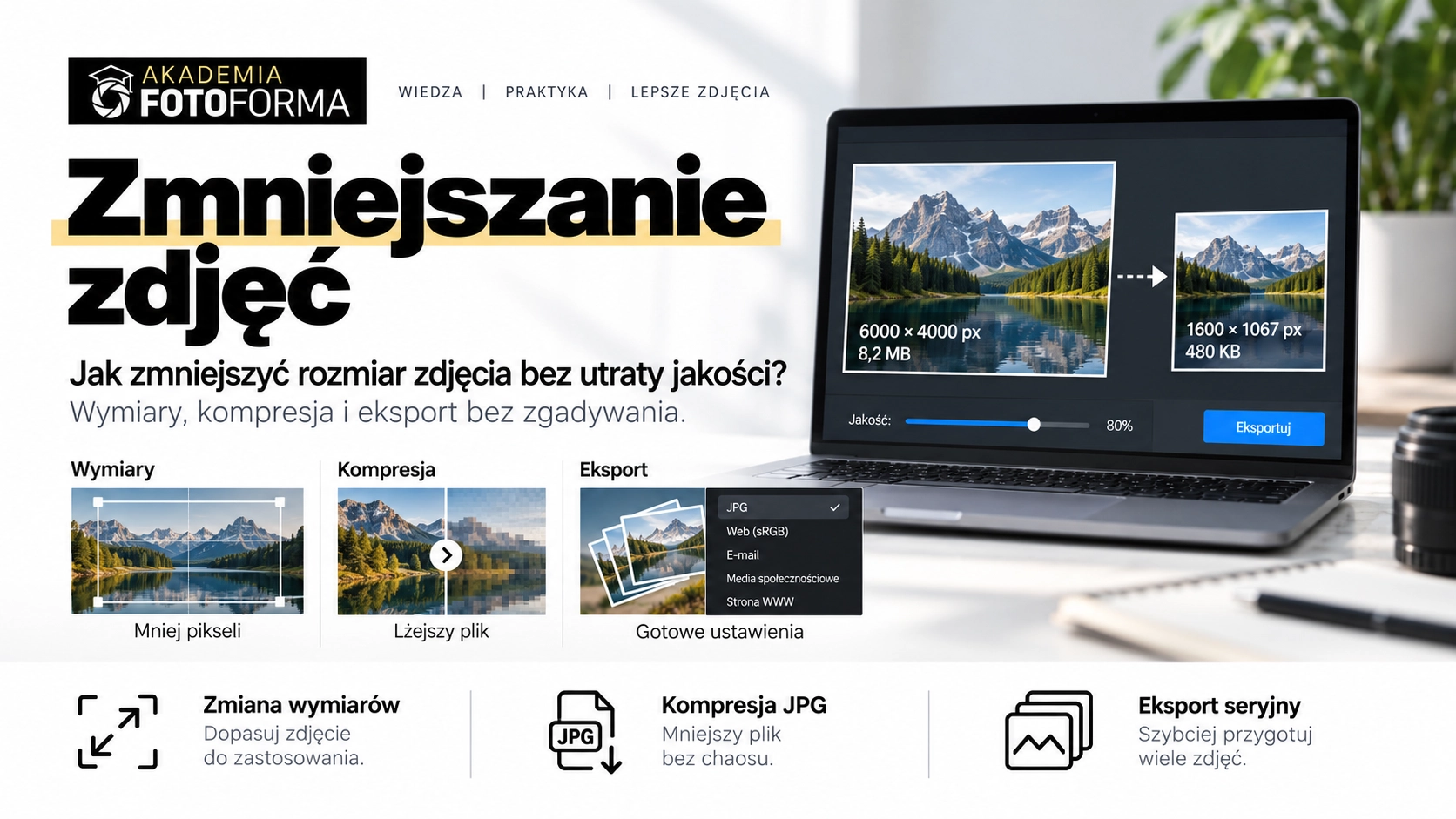
Aby zmniejszyć rozmiar zdjęcia, możesz ograniczyć jego wymiary w pikselach, zastosować kompresję lub zapisać plik w innym formacie. Najszybsza metoda to otwarcie zdjęcia w edytorze, ustawienie odpowiedniej szerokości, zachowanie proporcji i zapisanie kopii jako JPG lub WebP. W ten sposób często można znacząco ograniczyć wielkość pliku bez zauważalnego pogorszenia wyglądu fotografii.
Nie istnieje jednak jeden idealny rozmiar dla wszystkich zdjęć. Innych ustawień potrzebuje fotografia wysyłana e-mailem, innych zdjęcie umieszczane na stronie internetowej, a jeszcze innych plik przeznaczony do druku.
W tym poradniku Akademii Fotoforma pokazujemy, jak zmniejszać pojedyncze zdjęcia i całe serie, jak dobrać właściwe ustawienia oraz co zrobić, kiedy plik musi zajmować mniej niż 1 MB.
Spis treści:
Zmniejszanie zdjęć – czym różni się zmiana rozmiaru od kompresji?
Rozmiar zdjęcia może oznaczać dwie różne rzeczy: wymiary obrazu w pikselach albo wielkość pliku zapisanego na dysku. To rozróżnienie jest ważne, ponieważ zmniejszenie jednego parametru nie zawsze oznacza proporcjonalne zmniejszenie drugiego.
1. Zmniejszenie wymiarów zdjęcia
Wymiary określają, z ilu pikseli składa się fotografia. Zdjęcie 6000 × 4000 px zawiera 24 miliony pikseli. Jeżeli zmniejszymy je do 1800 × 1200 px, pozostanie 2,16 miliona pikseli.
To oznacza redukcję liczby pikseli o 91%. Nie oznacza jednak automatycznie, że plik będzie o 91% lżejszy. Wielkość zapisanego obrazu zależy również od kompresji, formatu, zawartości zdjęcia i metadanych.
Zmniejszanie wymiarów sprawdza się szczególnie wtedy, gdy zdjęcie nie musi być wyświetlane ani drukowane w oryginalnej rozdzielczości.
2. Kompresja zdjęcia
Kompresja zmniejsza ilość danych potrzebnych do zapisania obrazu. Można dzięki niej ograniczyć wielkość pliku JPG bez zmieniania jego szerokości i wysokości.
Przykładowo fotografia o wymiarach 3000 × 2000 px może zostać zapisana w kilku wersjach JPG o różnych ustawieniach jakości. Każda będzie miała te same wymiary, ale może zajmować inną ilość miejsca.
Im silniejsza kompresja stratna, tym większe ryzyko pojawienia się artefaktów, czyli widocznych zniekształceń obrazu.
3. Zmiana formatu zdjęcia
Trzecim sposobem jest konwersja pliku, na przykład z PNG na JPG albo z JPG na WebP. Nowy format może zapewnić mniejszy rozmiar przy podobnym wyglądzie obrazu.
Nie każda konwersja będzie jednak korzystna. PNG dobrze sprawdza się w grafikach wymagających przezroczystości, natomiast JPG jest szeroko obsługiwany i praktyczny dla fotografii. WebP może zapewniać wydajną kompresję zdjęć publikowanych w internecie.
| Metoda | Co zmienia? | Kiedy stosować? |
|---|---|---|
| Zmiana wymiarów | Liczbę pikseli | Gdy zdjęcie jest większe, niż potrzebujesz |
| Kompresja | Sposób zapisu danych | Gdy plik zajmuje zbyt dużo miejsca |
| Zmiana formatu | Format i sposób kodowania obrazu | Gdy inny format jest lepiej dopasowany do zastosowania |
Najważniejsza zasada: zanim zaczniesz zmniejszać zdjęcie, ustal, czy problemem jest zbyt duża liczba pikseli, zbyt duża wielkość pliku, czy nieodpowiedni format.
Jak zmniejszyć rozmiar zdjęcia online?
Najprostszym sposobem na zmniejszanie zdjęć bez instalowania programu jest skorzystanie z edytora internetowego. Dla pojedynczego pliku JPG lub PNG wystarczy kilka kroków.
Przykładem jest bezpłatne narzędzie iLoveIMG – Zmień rozmiar obrazu.
- Otwórz stronę narzędzia i wybierz zdjęcie z komputera.
- Wybierz zmianę rozmiaru w pikselach.
- Wpisz nową szerokość, na przykład 1600 px.
- Zostaw włączoną opcję zachowania proporcji.
- Uruchom zmianę rozmiaru.
- Pobierz gotowe zdjęcie i sprawdź jego wymiary oraz wielkość.
Jeżeli chcesz jedynie zmniejszyć wagę pliku bez narzucania nowych wymiarów, możesz skorzystać z osobnego narzędzia Kompresuj obraz.
Uwaga dotycząca prywatności: przy korzystaniu z internetowego kompresora przesyłasz zdjęcie do zewnętrznej usługi. W przypadku poufnych dokumentów, nieopublikowanych materiałów klientów lub zdjęć zawierających wrażliwe dane bezpieczniej wybrać program działający lokalnie i sprawdzić zasady przetwarzania plików.
Jak zmniejszyć rozmiar zdjęcia w Windows?
W Windows możesz zmienić wymiary fotografii za pomocą programu Paint. To wygodna metoda, jeśli nie chcesz instalować dodatkowych aplikacji ani przesyłać zdjęcia do internetu.
- Kliknij zdjęcie prawym przyciskiem myszy i wybierz otwarcie w programie Paint.
- Wybierz polecenie zmiany rozmiaru obrazu. W zależności od wersji programu może być oznaczone jako „Zmień rozmiar” albo „Zmień rozmiar i pochyl”.
- Wybierz jednostkę „Piksele”.
- Włącz zachowanie proporcji obrazu.
- Wpisz nową szerokość, np. 1600 px.
- Zatwierdź zmianę i użyj „Zapisz jako”, aby utworzyć nowy plik.
Jeśli fotografia ma początkowo 4000 × 3000 px, po ustawieniu szerokości 1600 px i zachowaniu proporcji będzie miała 1600 × 1200 px.
Paint jest dobrym rozwiązaniem dla pojedynczych zdjęć. Nie daje jednak takiej kontroli nad eksportem dużych serii jak profesjonalne programy fotograficzne.
Kurs obróbki zdjęć – Lightroom Classic i Photoshop
Kurs prowadzi Cię krok po kroku przez workflow fotografa w Adobe Lightroom Classic i Photoshop: od organizacji i selekcji zdjęć, przez pracę ze światłem, kolorem i maskami, aż po eksport i dalszą edycję w Photoshopie.
Jak zmniejszyć rozmiar zdjęcia na Macu?
W macOS możesz zmniejszać fotografie bez dodatkowego oprogramowania, korzystając z aplikacji Podgląd.
- Otwórz zdjęcie w aplikacji Podgląd.
- Wybierz „Narzędzia”, a następnie „Dostosuj wymiary”.
- Wprowadź nową szerokość lub wysokość zdjęcia.
- Upewnij się, że proporcje pozostają zachowane.
- Sprawdź, czy włączone jest ponowne próbkowanie obrazu, jeśli chcesz zmniejszyć rzeczywistą liczbę pikseli.
- Zatwierdź zmianę, a następnie użyj „Plik → Eksportuj”, aby zapisać osobną kopię.
Podczas eksportu JPG możesz również regulować jakość kompresji. Dzięki temu ograniczysz wagę pliku bez kolejnego zmniejszania jego wymiarów.
Szczegółową instrukcję znajdziesz w dokumentacji Apple dotyczącej zmiany wymiarów obrazów w Podglądzie.
Do jakiego rozmiaru zmniejszyć zdjęcie? Praktyczna tabela ustawień
Odpowiedni rozmiar zdjęcia zależy przede wszystkim od tego, do czego plik ma zostać wykorzystany. Nie warto zachowywać pełnej rozdzielczości aparatu, jeśli fotografia ma być wyświetlana jedynie jako niewielki obraz na stronie internetowej.
Poniższa tabela przedstawia przykładowe ustawienia początkowe. Nie są to sztywne wymagania platform ani gwarantowane wartości wagi pliku.
| Zastosowanie | Sugerowane wymiary | Format |
|---|---|---|
| Zdjęcie w artykule internetowym | 1200–2000 px szerokości | WebP lub JPG |
| Fotografia wysyłana e-mailem | 1000–1600 px dłuższego boku | JPG |
| Podgląd zdjęcia dla klienta | 2000–3000 px dłuższego boku | JPG |
| Załącznik z limitem 1 MB | Dobierane indywidualnie | JPG lub obsługiwany format |
| Zdjęcie do druku | Zależne od wymiarów wydruku | Według wymagań laboratorium |
Przykład: zdjęcie na stronę internetową
Załóżmy, że fotografujesz aparatem zapisującym pliki o wymiarach 6000 × 4000 px. Chcesz umieścić zdjęcie w artykule, gdzie będzie wyświetlane z szerokością około 1200 px.
Nie musisz automatycznie publikować całego pliku 6000 × 4000 px. Możesz przygotować wersję o szerokości 1600 lub 2000 px, pozostawiając pewien zapas na wyświetlacze o dużej gęstości pikseli.
Przy okazji warto zadbać o format, kompresję i responsywne wersje obrazu. W WordPressie pomocne mogą być automatycznie generowane rozmiary grafik oraz atrybuty srcset i sizes.
Istotne: zmniejszenie wymiarów nie zawsze wystarcza do uzyskania lekkiej strony. Równie ważna jest wielkość faktycznie pobieranego pliku i to, czy przeglądarka wybiera wersję dopasowaną do ekranu użytkownika.
Jak zmniejszyć zdjęcie do 1 MB, 500 KB lub 200 KB?
Jeżeli zdjęcie musi zajmować mniej niż określony limit, zmniejszaj je stopniowo i sprawdzaj wagę po każdym eksporcie. Nie ma jednego ustawienia rozdzielczości lub jakości JPG, które zawsze zapewnia plik o wielkości 1 MB, 500 KB albo 200 KB.
Zdjęcie gładkiego nieba zwykle kompresuje się inaczej niż fotografia gęstego lasu, włosów, trawy czy zaszumionej sceny nocnej. Zawartość obrazu ma znaczenie.
Przykładowa procedura zmniejszania JPG do 1 MB
- Sprawdź, ile waży oryginalne zdjęcie oraz jakie ma wymiary.
- Jeśli nie potrzebujesz pełnej rozdzielczości, ustaw dłuższy bok na około 1600–2000 px.
- Wybierz format JPG.
- Rozpocznij od średnio wysokiej jakości eksportu, np. wartości 80 w skali 0–100, jeżeli program używa takiej skali.
- Zapisz kopię i sprawdź jej wielkość.
- Jeśli plik nadal przekracza limit, obniż stopniowo jakość lub wymiary.
- Otwórz wynikowy plik i upewnij się, że tekstury, krawędzie i ważne szczegóły pozostają czytelne.
Wartość jakości 80 jest tutaj jedynie punktem startowym. Poszczególne programy mogą używać różnych algorytmów i skal kompresji.
Jak zmniejszyć zdjęcie do 500 KB?
Procedura pozostaje taka sama, ale limit jest bardziej wymagający. W pierwszej kolejności ogranicz niepotrzebne wymiary, a następnie dostosuj kompresję.
Dla niewielkiej fotografii w artykule internetowym plik poniżej 500 KB może być w pełni wystarczający. Dla dużego zdjęcia pełnego drobnych szczegółów osiągnięcie tego limitu może oznaczać widoczne pogorszenie obrazu.
Jak zmniejszyć zdjęcie do 200 KB?
Przy tak niskim limicie szczególnie ważne jest przeznaczenie obrazu. Jeżeli zdjęcie ma być małą miniaturą, możesz znacząco ograniczyć wymiary. Jeśli ma wypełniać cały ekran, 200 KB nie zawsze pozwoli zachować oczekiwaną jakość.
Nie zmniejszaj wszystkich zdjęć do 200 KB tylko dlatego, że mniejsze pliki wydają się lepsze. Wybieraj rozmiar na podstawie rzeczywistego sposobu wykorzystania fotografii.
Jak zmniejszyć rozmiar zdjęcia bez utraty jakości?
W praktyce chodzi najczęściej o zmniejszenie zdjęcia bez widocznej utraty jakości, a nie o całkowicie bezstratne przetwarzanie.
Jeżeli zmniejszysz obraz z 6000 × 4000 px do 1600 × 1067 px, usuniesz część informacji przestrzennej, ponieważ wynikowy plik zawiera mniej pikseli. Nie da się później odzyskać wszystkich pierwotnych szczegółów wyłącznie przez ponowne zwiększenie wymiarów.
Nie oznacza to jednak, że zdjęcie musi wyglądać źle. Jeżeli jego nowe wymiary są odpowiednie do sposobu wyświetlania, różnica może być praktycznie niezauważalna.
Pięć zasad zachowania dobrej jakości
- Zachowuj oryginał. Nie nadpisuj jedynej kopii zdjęcia. Pracuj na osobnym eksporcie.
- Dobieraj wymiary do przeznaczenia. Nie zmniejszaj obrazu mocniej, niż wymaga sytuacja.
- Nie stosuj zbyt agresywnej kompresji. Sprawdzaj obszary z drobnymi szczegółami i łagodnymi przejściami tonalnymi.
- Unikaj wielokrotnego zapisywania JPG. Kolejne stratne kompresje mogą utrwalać i pogłębiać artefakty.
- Kontroluj wynik w odpowiedniej skali. Oceniaj zdjęcie zarówno w skali 100%, jak i w rozmiarze, w którym będzie rzeczywiście oglądane.
Jak samodzielnie sprawdzić, czy kompresja jest zbyt silna?
Przygotuj trzy wersje tej samej fotografii. Zachowaj identyczne wymiary, ale zmień poziom jakości JPG, na przykład na 90, 75 i 60.
Następnie porównaj:
- wielkość każdego pliku,
- szczegóły włosów, trawy lub liści,
- gładkie przejścia tonalne, szczególnie na niebie,
- krawędzie kontrastowych elementów,
- wygląd fotografii w normalnym rozmiarze wyświetlania.
Najlepszym wynikiem nie jest zawsze najmniejszy możliwy plik. Jest nim najmniejszy plik spełniający rzeczywiste wymagania jakościowe.
Ten sposób oceny warto traktować jako część świadomej postprodukcji. Jeżeli chcesz uporządkować cały proces, od korekty ekspozycji po przygotowanie gotowego zdjęcia, przeczytaj poradnik Akademii Fotoforma: Podstawowy sposób obróbki zdjęć krok po kroku.
JPG, PNG, WebP czy AVIF – jaki format wybrać?
Wybór formatu ma wpływ na wielkość pliku, jakość obrazu i zgodność z aplikacjami. Nie istnieje jeden format najlepszy do wszystkich zastosowań.
| Format | Najważniejsze cechy | Praktyczne zastosowanie |
|---|---|---|
| JPG/JPEG | Popularny, szeroko obsługiwany, standardowo stratny | Fotografie, e-mail, galerie, pliki dla klientów |
| PNG | Kompresja bezstratna, obsługa przezroczystości | Grafiki, interfejsy, ilustracje wymagające precyzji |
| WebP | Kompresja stratna i bezstratna, obsługa przezroczystości | Zdjęcia i grafiki na stronach internetowych |
| AVIF | Nowoczesna, wydajna kompresja, także bezstratna | Optymalizacja obrazów w obsługiwanych środowiskach |
Jeżeli wysyłasz zdjęcie do osoby, która będzie otwierała je w różnych programach, JPG jest zwykle bezpiecznym wyborem ze względu na kompatybilność.
Jeżeli publikujesz fotografie w internecie i kontrolujesz sposób ich dostarczania, warto rozważyć WebP lub AVIF. W praktyce liczy się jednak również obsługa formatu przez system, w którym publikujesz zdjęcia.
Czy PNG zawsze ma lepszą jakość niż JPG? PNG może zachowywać dane obrazu bezstratnie, ale konwersja wcześniej skompresowanego JPG do PNG nie przywróci utraconych szczegółów. Może natomiast zwiększyć wielkość pliku.
Jak zmniejszyć wiele zdjęć jednocześnie?
Jeśli przygotowujesz dziesiątki lub setki fotografii, zmniejszanie każdego pliku osobno staje się nieefektywne. Lepszym rozwiązaniem jest przetwarzanie wsadowe, czyli zastosowanie tych samych ustawień do całej grupy zdjęć.
Zmniejszanie wielu zdjęć online
Narzędzie iLoveIMG pozwala wybrać wiele obrazów i jednocześnie zmienić ich wymiary. Warto włączyć zachowanie proporcji oraz opcję niepowiększania zdjęć mniejszych od wskazanej wartości.
To wygodna metoda dla niewielkich serii, których nie musisz przetwarzać w profesjonalnym programie.
Zmniejszanie zdjęć w Lightroom Classic
W Lightroom Classic możesz przygotować cały zestaw fotografii do eksportu bez ręcznego zmniejszania poszczególnych plików.
- Zaznacz fotografie w module Library.
- Wybierz „File → Export”.
- W sekcji File Settings ustaw format JPG i odpowiednią jakość.
- W sekcji Image Sizing zaznacz „Resize to Fit”.
- Wybierz ograniczenie dłuższego boku („Long Edge”) i wpisz docelowy wymiar, np. 2000 px.
- Jeżeli nie chcesz powiększać małych plików, włącz „Don’t Enlarge”.
- Wybierz odpowiednią przestrzeń barwną, np. sRGB dla standardowego zastosowania internetowego.
- Wskaż folder wyjściowy i uruchom eksport.
W ten sposób możesz wyeksportować jedną serię w dwóch wariantach: większym dla klienta i mniejszym do internetu. Oba zestawy będą przygotowane według spójnych zasad.
Eksport powinien być ostatnim etapem pracy. Wcześniej warto uporządkować selekcję, korektę tonalną, kolor i wyostrzanie. Szerzej opisujemy to w artykule Podstawy obróbki zdjęć w Lightroom i Photoshop.
Dlaczego zdjęcie po zmniejszeniu jest rozmazane albo nadal zajmuje dużo miejsca?
Zmniejszenie fotografii nie zawsze daje oczekiwany rezultat. Najczęstsze problemy wynikają z niewłaściwej rozdzielczości, zbyt agresywnej kompresji lub nieodpowiedniego sposobu eksportu.
| Problem | Możliwa przyczyna | Co zrobić? |
|---|---|---|
| Zdjęcie jest rozmazane | Za mało pikseli w stosunku do sposobu wyświetlania | Wyeksportuj wersję o większych wymiarach |
| Widać bloki i zniekształcenia | Zbyt silna kompresja stratna | Podnieś jakość eksportu |
| Plik nadal jest duży | Nadmierna rozdzielczość, nieodpowiedni format lub słaba kompresja | Sprawdź wymiary, format i ustawienia |
| Zmieniły się kolory | Różnice w profilach kolorystycznych lub ich interpretacji | Sprawdź osadzony profil i ustawienia eksportu |
| Zdjęcie zostało rozciągnięte | Zmiana szerokości i wysokości bez zachowania proporcji | Wróć do oryginału i zachowaj proporcje |
| Po powiększeniu brakuje detali | Informacje zostały usunięte podczas zmniejszania | Użyj pliku źródłowego o wyższej rozdzielczości |
Dlaczego dwa zdjęcia o takich samych wymiarach ważą inaczej?
Wyobraź sobie dwie fotografie o wymiarach 2000 × 1333 px. Pierwsza przedstawia gładkie niebo, druga gęstą koronę drzewa z tysiącami liści.
Mimo identycznej liczby pikseli pliki mogą mieć różne wielkości. Algorytm kompresji musi zakodować inną ilość szczegółów i zmian między sąsiednimi fragmentami obrazu.
Podobna różnica występuje między czystym zdjęciem wykonanym przy niskim ISO a fotografią z dużą ilością szumu. Szum może ograniczać skuteczność kompresji, ponieważ wprowadza dodatkowe zmiany w strukturze obrazu.
Dlatego nie warto oceniać skuteczności zmniejszania zdjęć wyłącznie na podstawie jednego pliku testowego.
Jak przygotować zdjęcie do publikacji? Sprawdzony schemat decyzji
Zamiast zapamiętywać dziesiątki ustawień, warto stosować prostą procedurę, która działa niezależnie od używanego programu.
- Określ przeznaczenie: strona internetowa, e-mail, galeria klienta czy druk.
- Sprawdź wymagania: maksymalna wielkość pliku, wymiary i akceptowane formaty.
- Dobierz rozdzielczość: pozostaw tyle pikseli, ile potrzeba do docelowego zastosowania.
- Wybierz format: JPG dla szerokiej kompatybilności, WebP lub AVIF tam, gdzie są odpowiednio obsługiwane.
- Ustaw kompresję: zacznij od jakości zapewniającej dobry wygląd i koryguj ją według potrzeb.
- Sprawdź rezultat: porównaj wygląd, wymiary i wielkość pliku.
- Zachowaj plik źródłowy: nie zastępuj oryginału wersją przeznaczoną do publikacji.
Najważniejsze jest to, aby proces był powtarzalny. Dzięki temu przy kolejnej sesji nie musisz od początku zgadywać, jakie wymiary i ustawienia wybrać.
Jeżeli dopiero zaczynasz naukę postprodukcji, zobacz także poradnik Jak nauczyć się obróbki zdjęć?. Pozwoli ci umieścić eksport i zmniejszanie plików w szerszym procesie pracy nad fotografią.
Najczęściej zadawane pytania o zmniejszanie zdjęć
Jak zmniejszyć rozmiar zdjęcia bez programu?
Możesz skorzystać z internetowego narzędzia do zmiany wymiarów albo kompresji. Prześlij zdjęcie, wybierz odpowiednie ustawienia i pobierz wynikowy plik. Nie musisz instalować dodatkowego oprogramowania.
Jak zmniejszyć wagę JPG bez zmiany wymiarów?
Zapisz fotografię ponownie w JPG z większym stopniem kompresji. Możesz również usunąć zbędne metadane, jeżeli nie są potrzebne i nie narusza to wymagań dotyczących pliku. Wymiary w pikselach mogą pozostać identyczne.
Czy zmniejszanie zdjęcia pogarsza jakość?
Zmniejszenie liczby pikseli usuwa część informacji o obrazie, a kompresja stratna może wprowadzać artefakty. Nie musi to jednak oznaczać widocznego pogorszenia podczas normalnego oglądania zdjęcia.
Co bardziej zmniejsza plik: kompresja czy zmiana rozdzielczości?
Zależy to od zdjęcia i ustawień. Duże ograniczenie wymiarów może istotnie zmniejszyć wielkość pliku, ale również silniejsza kompresja może dać dużą oszczędność. Najlepiej stosować obie metody świadomie, sprawdzając wynik.
Jak zmniejszyć zdjęcie do 1 MB?
Ogranicz niepotrzebne wymiary, zapisz zdjęcie w odpowiednim formacie i stopniowo dostosuj kompresję, aż plik zmieści się w limicie. Nie istnieje jedna rozdzielczość, która gwarantuje 1 MB dla każdej fotografii.
Czy da się zmniejszyć 100 zdjęć jednocześnie?
Tak. Możesz skorzystać z narzędzia obsługującego wiele plików albo programu fotograficznego z eksportem wsadowym, np. Lightroom Classic. Dzięki temu zastosujesz wspólne ustawienia do całej serii.
Czy można odzyskać jakość zdjęcia po jego zmniejszeniu?
Nie da się dokładnie odtworzyć wszystkich pierwotnych danych wyłącznie przez ponowne powiększenie pliku. Algorytmy skalowania, także oparte na AI, mogą wygenerować nowe szczegóły, ale nie gwarantują odzyskania oryginalnej informacji. Najlepszym rozwiązaniem jest zachowanie pliku źródłowego.
Czy DPI ma wpływ na wielkość zdjęcia?
Zmiana samej wartości DPI lub PPI bez ponownego próbkowania nie zmienia liczby pikseli obrazu. Może jedynie zmienić deklarowany rozmiar wydruku. Aby rzeczywiście ograniczyć liczbę pikseli, należy zmienić wymiary z włączonym ponownym próbkowaniem.
Podsumowanie: jak zmniejszać zdjęcia świadomie?
Najlepszy sposób zmniejszania zdjęć zależy od tego, do czego ich potrzebujesz. Jeśli chcesz szybko wysłać pojedynczy plik, wystarczy prosty edytor lub narzędzie online. Jeśli przygotowujesz zdjęcia regularnie, lepiej opracować powtarzalny proces eksportu.
Zapamiętaj trzy zasady: nie zmniejszaj zdjęcia mocniej, niż to potrzebne, sprawdzaj wynik po kompresji i zawsze zachowuj oryginalny plik.
W przypadku bardziej rozbudowanej pracy fotograficznej warto opanować cały proces selekcji, obróbki i eksportu. Dobrym punktem wyjścia jest kurs Podstawy obróbki w Lightroom i Photoshop w Akademii Fotoforma.