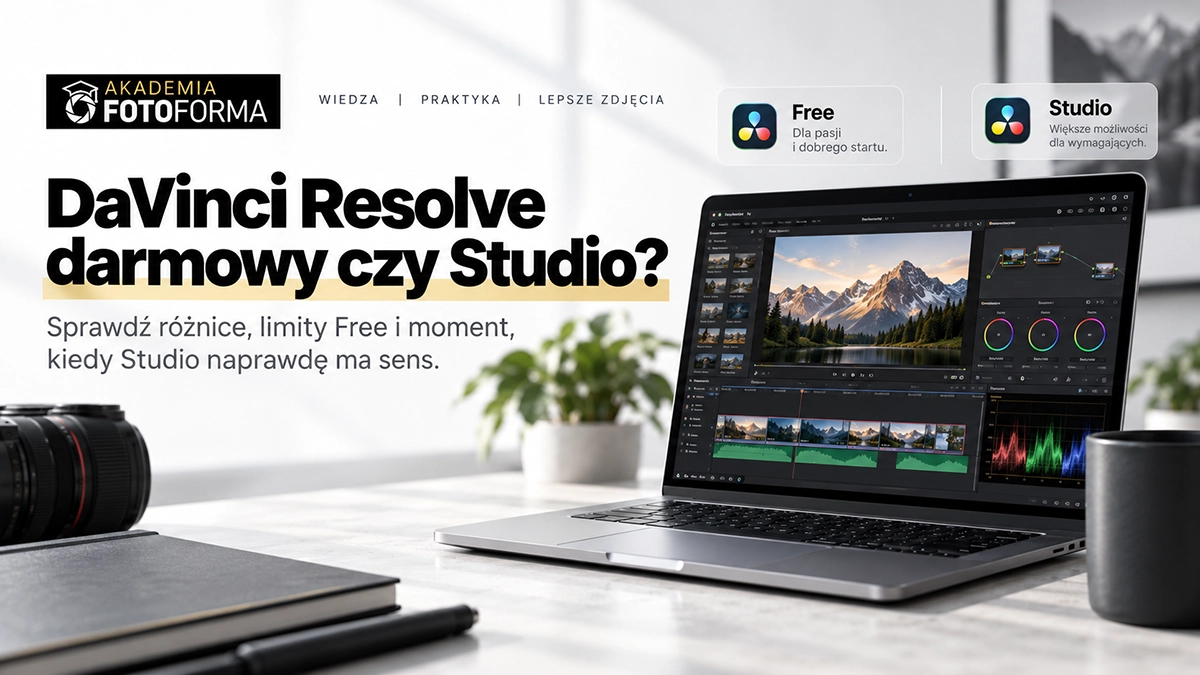
Tak, DaVinci Resolve jest dostępny za darmo i dla wielu użytkowników wersja bezpłatna będzie wszystkim, czego potrzebują do nauki oraz normalnego montażu. DaVinci Resolve Free pozwala montować filmy, pracować z kolorem, dźwiękiem i efektami, a według Blackmagic Design obsługuje praktycznie wszystkie 8-bitowe formaty wideo do Ultra HD 3840 × 2160 i 60 kl./s.
DaVinci Resolve Studio warto kupić dopiero wtedy, gdy potrafisz wskazać konkretne ograniczenie wersji darmowej: potrzebujesz szerszej obsługi profesjonalnych formatów 10-bitowych, materiałów powyżej 4K lub 60 kl./s, zaawansowanej redukcji szumów, wybranych narzędzi AI, dodatkowych Resolve FX albo większej wydajności przy kodowaniu i dekodowaniu H.264/H.265.
Innymi słowy: jeśli DaVinci Resolve Free otwiera twój materiał, pozwala płynnie przejść przez montaż i zawiera narzędzia, których faktycznie używasz, nie musisz kupować Studio tylko dlatego, że chcesz montować profesjonalnie.
Najkrótsza odpowiedź: zacznij od DaVinci Resolve Free. Przejdź na Studio wtedy, gdy konkretny format, funkcja albo czas wykonywania powtarzalnego zadania stanie się ograniczeniem.
Spis treści:
Czy DaVinci Resolve naprawdę jest darmowy?
Tak. DaVinci Resolve Free nie jest krótkim trialem, który po kilku dniach przestaje działać. Blackmagic Design udostępnia pełną bezpłatną wersję programu przeznaczoną do montażu, korekcji kolorów, efektów wizualnych, motion graphics i postprodukcji dźwięku.
Możesz więc pobrać DaVinci Resolve, nauczyć się całego procesu pracy i kończyć w nim realne projekty bez kupowania Studio. Darmowa wersja obejmuje m.in. strony Cut i Edit do montażu, Color do obróbki obrazu, Fusion do efektów oraz Fairlight do pracy z dźwiękiem.
Według aktualnej specyfikacji producenta wersja Free obsługuje praktycznie wszystkie 8-bitowe formaty wideo do 60 kl./s oraz Ultra HD 3840 × 2160. Obejmuje również rozbudowane narzędzia korekcji kolorów i funkcje współpracy nad projektami.
Źródło parametrów: Blackmagic Design – DaVinci Resolve 21.
DaVinci Resolve Free vs Studio – najważniejsze różnice
Lista funkcji dostępnych wyłącznie w Studio jest długa, ale przy wyborze wersji nie wszystkie mają takie samo znaczenie. Lepiej spojrzeć na różnice przez pytanie: czy dana funkcja rzeczywiście zmieni sposób, w jaki pracujesz?
| Obszar | DaVinci Resolve Free | DaVinci Resolve Studio | Kiedy ma to znaczenie? |
|---|---|---|---|
| Montaż, Color, Fusion, Fairlight | Tak | Tak | Dla większości początkujących nie jest to powód do zakupu Studio. |
| Rozdzielczość i klatkaż | Do Ultra HD 3840 × 2160 i 60 kl./s | Do 32K i 120 kl./s | Ważne przy projektach wymagających ponad 4K lub wysokiego klatkażu. |
| Formaty 10-bit i profesjonalne kodeki | Bardziej ograniczona obsługa | Rozszerzona obsługa profesjonalnych formatów 10-bit | Istotne szczególnie przy materiałach z bardziej zaawansowanych aparatów i kamer. |
| Redukcja szumów | Brak pełnego zestawu Studio | Czasowa i przestrzenna redukcja szumów, w tym AI UltraNR | Duże znaczenie przy pracy z materiałem nagranym przy słabym świetle. |
| Narzędzia AI | Ograniczony zestaw | DaVinci AI Neural Engine i dodatkowe narzędzia AI | Ważne, gdy automatyzacja powtarzalnych czynności realnie oszczędza czas. |
| Magic Mask | Niepełna dostępność / funkcje Studio | Tak | Przydatne przy izolowaniu i śledzeniu obiektów oraz osób. |
| Dodatkowe Resolve FX | Mniejszy zestaw | Dodatkowe filtry i efekty | Ma znaczenie dopiero wtedy, gdy potrzebujesz konkretnego efektu. |
| H.264 / H.265 | Podstawowe możliwości zależne również od platformy i materiału | Rozszerzone sprzętowe kodowanie i dekodowanie | Może zauważalnie wpłynąć na workflow przy dużej liczbie plików z popularnych aparatów. |
| Zaawansowany HDR i profesjonalny delivery | Podstawowe narzędzia HDR | m.in. Dolby Vision, HDR10+, IMF i DCP | Istotne głównie w profesjonalnym finishingu i dystrybucji. |
Największy błąd polega więc na interpretowaniu tej tabeli jako listy powodów do zakupu Studio. To raczej lista rzeczy, które trzeba skonfrontować z własnym materiałem. Funkcja, której nie wykorzystujesz, nie daje przewagi tylko dlatego, że znajduje się w płatnej wersji.
DaVinci Resolve – od A do Z
Opanuj DaVinci Resolve od pierwszego uruchomienia programu do eksportu gotowego filmu. W 35 lekcjach przejdziesz przez cały workflow: organizację plików, proxy, montaż, efekty, napisy, kolor, dźwięk i finalny eksport. 8h wiedzy!
Co potrafi darmowy DaVinci Resolve?
Darmowa wersja pozwala przejść przez cały typowy proces tworzenia filmu. Możesz zaimportować materiał, uporządkować pliki, zbudować montaż na timeline, dodawać napisy i muzykę, pracować nad kolorem i dźwiękiem oraz wyeksportować gotowy film.
- montować materiały na stronach Cut i Edit,
- pracować z wieloma ścieżkami obrazu i dźwięku,
- tworzyć napisy, przejścia i podstawowe efekty,
- wykonywać rozbudowaną korekcję kolorów,
- korzystać z narzędzi Fusion,
- edytować i miksować dźwięk w Fairlight,
- pracować z proxy i zoptymalizowanymi mediami,
- eksportować gotowe materiały do internetu i dalszej dystrybucji.
Dla osoby uczącej się montażu ważne jest coś jeszcze: Free i Studio nie są dwoma zupełnie różnymi programami. Opanowując organizację projektu, timeline, Color, Fusion, Fairlight czy eksport w wersji darmowej, uczysz się workflow, który później możesz kontynuować w Studio.
Jeżeli dopiero otwierasz program i chcesz zrozumieć jego układ, zobacz także: DaVinci Resolve od podstaw – od czego zacząć naukę?
Kiedy naprawdę potrzebujesz DaVinci Resolve Studio?
Zamiast dzielić użytkowników na „amatorów” i „profesjonalistów”, lepiej rozdzielić powody zakupu Studio na trzy grupy. Dzięki temu łatwiej ocenić, czy płatna wersja rozwiązuje rzeczywisty problem.
1. Darmowa wersja technicznie blokuje projekt
To najmocniejszy argument za Studio. Masz materiał, format lub wymagania dotyczące eksportu, których Free nie obsługuje w potrzebnym zakresie.
Przykładem może być praca powyżej limitu Ultra HD / 60 kl./s, bardziej wymagający workflow 10-bit albo profesjonalny sposób dostarczenia gotowego materiału. W takiej sytuacji zakup nie wynika z wygody, lecz z konkretnego wymagania projektu.
2. Potrzebujesz narzędzia poprawiającego jakość materiału
Druga sytuacja występuje wtedy, gdy projekt można ukończyć w Free, ale funkcja Studio rozwiązuje konkretny problem jakościowy. Dobrym przykładem jest zaawansowana redukcja szumów.
Jeżeli regularnie montujesz reportaże, wydarzenia, śluby albo materiały nagrywane przy wysokim ISO, możliwość skuteczniejszego oczyszczania obrazu może mieć znacznie większą wartość niż kilkanaście efektów, których nigdy nie użyjesz.
3. Studio oszczędza czas
Trzeci powód jest mniej oczywisty, ale często najważniejszy dla osób pracujących zawodowo. Nie chodzi o to, że bez Studio czegoś nie da się wykonać, tylko że to samo zadanie wykonujesz szybciej.
Narzędzia AI, Magic Mask, montaż oparty na tekście, dodatkowa akceleracja czy automatyzacja wybranych operacji mogą mieć niewielką wartość przy jednym filmie miesięcznie, ale dużą przy kilkunastu projektach wykonywanych według podobnego schematu.
To ważne rozróżnienie:
„Nie mogę ukończyć projektu bez Studio” i „mogę ukończyć projekt, ale Studio skróci mi pracę o kilka godzin” to dwa różne powody zakupu.
Zanim kupisz Studio: zrób 5-minutowy test projektu
Zamiast zastanawiać się abstrakcyjnie, czy „potrzebujesz profesjonalnej wersji”, sprawdź pięć rzeczy w materiale, który rzeczywiście montujesz.
1. Sprawdź rozdzielczość i liczbę klatek
Jeżeli pracujesz w 1080p lub Ultra HD i maksymalnie 60 kl./s, sam klatkaż i rozdzielczość nie są jeszcze argumentem za Studio. Jeżeli projekt wymaga wyższych wartości, różnica zaczyna mieć znaczenie.
2. Sprawdź kodek i głębię bitową materiału
Nie wystarczy informacja „nagrywam w 4K”. Dwa pliki 4K mogą mieć zupełnie inne wymagania. Znaczenie mają kodek, profil, głębia bitowa, liczba klatek i system operacyjny.
Jeżeli aparat nagrywa 10-bit, nie podejmuj decyzji wyłącznie na podstawie napisu „10-bit”. Pobierz Free i przetestuj kilka prawdziwych plików z aparatu. Blackmagic rozszerza w Studio obsługę profesjonalnych formatów 10-bitowych, ale rzeczywiste zachowanie zależy również od konkretnego formatu i workflow.
3. Ustal, w czym eksportujesz
Film publikowany na YouTube w 4K, krótka rolka, materiał szkoleniowy i master przeznaczony do profesjonalnej dystrybucji to cztery różne zadania. Nie ma sensu kupować funkcji delivery, których projekt nie wymaga.
4. Wypisz funkcje Studio, których naprawdę potrzebujesz
Nie „AI”, tylko konkretnie: Magic Mask? Redukcja szumów? Montaż na podstawie tekstu? SuperScale? Obsługa określonego formatu?
Jeżeli nie potrafisz jeszcze wskazać funkcji, która rozwiązuje twój problem, zakup Studio prawdopodobnie można odłożyć.
5. Sprawdź, czy problemem rzeczywiście jest wersja programu
Zacinający się timeline nie oznacza automatycznie, że potrzebujesz Studio. Problemem może być ciężki kodek, brak proxy, zbyt mało pamięci RAM, karta graficzna, wolny dysk albo nieprawidłowo skonfigurowany projekt.
Jeżeli głównym problemem jest wydajność, najpierw zobacz: DaVinci Resolve – wymagania sprzętowe, RAM, GPU i dysk.
DaVinci Resolve Free czy Studio? Przykłady z prawdziwych projektów
Najłatwiej zobaczyć różnicę na konkretnych zastosowaniach. Poniższa tabela nie mówi, że każdy użytkownik danego typu musi wybrać wskazaną wersję. Pokazuje raczej od czego zacząć i jaki czynnik może zmienić decyzję.
| Projekt | Od czego zacząć? | Co może uzasadnić Studio? |
|---|---|---|
| Rolki, Shorts, TikTok | Free | Powtarzalne wykorzystanie narzędzi AI, automatyzacji lub konkretnych efektów Studio. |
| YouTube 1080p / 4K | Free | 10-bitowy workflow, zaawansowane odszumianie, AI lub problemy wydajnościowe związane z formatami. |
| Film z aparatu nagrany w 10-bit Log | Przetestuj pliki w Free | Obsługa konkretnego profesjonalnego formatu i workflow 10-bit. |
| Reportaż ślubny | Free może wystarczyć | Redukcja szumów, szybsza praca na materiałach H.264/H.265 i funkcje skracające powtarzalny workflow. |
| Wywiad, podcast wideo, kurs online | Free | Montaż oparty na tekście i narzędzia AI usprawniające pracę z dialogiem. |
| Zaawansowany finishing / HDR / delivery | Zależy od wymagań | Dolby Vision, HDR10+, IMF, DCP i dodatkowe narzędzia profesjonalnego finishingu. |
Czy darmowy DaVinci Resolve ma znak wodny?
Zwykły projekt wykonany w DaVinci Resolve Free nie dostaje automatycznie znaku wodnego tylko dlatego, że korzystasz z darmowej wersji.
Jest jednak ważny wyjątek. W programie możesz natrafić na efekty lub filtry dostępne wyłącznie w DaVinci Resolve Studio. Jeżeli zastosujesz taki element podczas pracy w wersji Free, program może wyświetlić na tym materiale znak wodny DaVinci Resolve Studio i poinformować o ograniczeniu.
Nie oznacza to więc, że Free jest wersją demonstracyjną z watermarkiem. Oznacza jedynie, że konkretny użyty efekt należy do funkcji Studio. Po usunięciu funkcji Studio albo otwarciu projektu w licencjonowanej wersji Studio ograniczenie znika.
Blackmagic opisuje ten mechanizm także w oficjalnych materiałach szkoleniowych dla DaVinci Resolve.
Ile kosztuje DaVinci Resolve Studio?
W momencie aktualizacji tego artykułu, we wrześniu 2026 roku, cena widoczna na polskiej stronie Blackmagic Design wynosi 1 089 zł. Aktualną cenę warto sprawdzić bezpośrednio u producenta lub sprzedawcy, ponieważ może się ona zmieniać.
Aktualna oferta producenta: DaVinci Resolve Studio – Blackmagic Design.
Lepszym pytaniem od „czy 1 089 zł to dużo?” jest jednak: ile kosztuje mnie ograniczenie, które Studio usuwa?
Jeżeli montujesz jeden prywatny film raz na kilka miesięcy, oszczędzenie kilkunastu minut przy każdym projekcie może nie mieć większego znaczenia. Jeśli natomiast montujesz zawodowo i określona funkcja pozwala odzyskać godzinę przy każdym z kilkudziesięciu projektów rocznie, rachunek wygląda zupełnie inaczej.
Czy DaVinci Resolve Studio działa szybciej?
W niektórych workflow – tak, ale Studio nie jest uniwersalnym lekarstwem na wolny komputer. Blackmagic wskazuje m.in. rozszerzoną akcelerację GPU oraz sprzętowe kodowanie i dekodowanie H.264 i H.265 w Studio.
Może to mieć duże znaczenie, jeśli pracujesz właśnie z takimi materiałami. Nie oznacza jednak, że zakup Studio automatycznie przyspieszy każdy timeline i każdy projekt.
Na płynność pracy wpływają jednocześnie:
- procesor,
- karta graficzna i VRAM,
- pamięć RAM,
- szybkość dysków,
- kodek materiału,
- rozdzielczość i klatkaż,
- liczba efektów i korekcji,
- wykorzystanie proxy, optimized media i cache.
Dlatego przed kupieniem Studio tylko dlatego, że „Resolve się zacina”, najpierw zdiagnozuj problem. Więcej na ten temat znajdziesz w poradniku: wymagania sprzętowe DaVinci Resolve.
Najczęstszy błąd: kupowanie Studio zamiast rozwiązania problemu
DaVinci Resolve Studio nie poprawi automatycznie montażu, rytmu filmu, doboru muzyki, ekspozycji, balansu bieli ani sposobu pracy z kolorem. Nie uporządkuje też za Ciebie materiałów i nie zdecyduje, które ujęcie powinno zostać w filmie.
Dlatego początkujący może kupić Studio, a kilka dni później nadal nie wiedzieć, dlaczego timeline działa wolno, jak poprawnie ustawić projekt, kiedy tworzyć proxy albo dlaczego gotowy eksport wygląda inaczej niż podgląd.
Poziom wersji programu i poziom umiejętności to dwie różne rzeczy. W wielu przypadkach lepsza kolejność wygląda tak:
- pobierz darmowy DaVinci Resolve,
- naucz się całego workflow,
- ukończ kilka prawdziwych projektów,
- zapisuj konkretne ograniczenia,
- kup Studio dopiero wtedy, gdy wiesz, które z nich usuwa.
DaVinci Resolve Free czy Studio – szybka decyzja
Wybierz DaVinci Resolve Free, jeśli:
- dopiero uczysz się montażu,
- tworzysz filmy na YouTube lub social media w typowych rozdzielczościach,
- pracujesz głównie do UHD 4K / 60 kl./s,
- nie potrzebujesz konkretnej funkcji Studio,
- chcesz najpierw sprawdzić program na własnym materiale.
Rozważ DaVinci Resolve Studio, jeśli:
- wersja Free rzeczywiście nie obsługuje potrzebnego workflow lub formatu,
- potrzebujesz materiałów powyżej 4K lub wyższego klatkażu,
- regularnie pracujesz z profesjonalnymi formatami 10-bit,
- potrzebujesz zaawansowanej redukcji szumów,
- Magic Mask, dodatkowe AI lub Resolve FX są częścią twojego workflow,
- sprzętowa obsługa H.264/H.265 może oszczędzić ci znaczącą ilość czasu,
- pracujesz z profesjonalnym HDR lub wymagającymi formatami delivery.
Jeżeli po przeczytaniu tej listy nadal nie widzisz konkretnego powodu do zakupu Studio, zacznij od wersji darmowej. W każdej chwili możesz przejść na Studio, kiedy rzeczywiste projekty pokażą ci, czego brakuje.
Najczęstsze pytania o DaVinci Resolve Free i Studio
Czy DaVinci Resolve jest darmowy?
Tak. Blackmagic Design udostępnia bezpłatną wersję DaVinci Resolve 21. Nie jest to krótki trial – można w niej montować, pracować z kolorem, dźwiękiem, Fusion i eksportować gotowe projekty.
Czy darmowy DaVinci Resolve wystarczy na początek?
Tak. Dla większości początkujących Free jest najlepszym punktem startowym. Pozwala nauczyć się pełnego workflow montażu bez kupowania Studio.
Czy darmowy DaVinci Resolve ma znak wodny?
Standardowa praca w DaVinci Resolve Free nie dodaje automatycznie znaku wodnego. Watermark może pojawić się po zastosowaniu efektu lub funkcji przeznaczonej wyłącznie dla wersji Studio.
Czy darmowy DaVinci Resolve obsługuje 4K?
Tak. Według Blackmagic Design wersja Free pozwala montować i kończyć projekty do Ultra HD 3840 × 2160 przy maksymalnie 60 klatkach na sekundę.
Czy DaVinci Resolve Free obsługuje 10-bit?
Studio oferuje rozszerzoną obsługę profesjonalnych formatów 10-bit. W przypadku konkretnego aparatu warto sprawdzić rzeczywiste pliki w wersji Free, ponieważ zgodność zależy także od kodeka, formatu i platformy.
Ile kosztuje DaVinci Resolve Studio?
We wrześniu 2026 roku cena widoczna na polskiej stronie Blackmagic Design wynosi 1 089 zł. Aktualną cenę warto sprawdzić przed zakupem u producenta lub sprzedawcy.
Kiedy warto kupić DaVinci Resolve Studio?
Gdy potrafisz wskazać konkretne ograniczenie wersji Free: wymagany format, wyższy klatkaż lub rozdzielczość, redukcję szumów, narzędzia AI, dodatkowe efekty albo funkcję, która regularnie skraca czas pracy.
Czy Studio automatycznie poprawi jakość filmu?
Nie. Studio daje dodatkowe narzędzia i możliwości techniczne, ale jakość filmu nadal zależy od materiału, montażu, dźwięku, koloru oraz sposobu eksportu.
Wybrałeś wersję? Następnym krokiem jest workflow
Jeżeli po tym porównaniu okazuje się, że darmowy DaVinci Resolve spełnia twoje wymagania, kolejnym ograniczeniem nie jest już licencja, ale sposób pracy. Warto nauczyć się organizacji plików, proxy, montażu, efektów, koloru, dźwięku i poprawnego eksportu jako jednego procesu.
Jeżeli natomiast dopiero poznajesz interfejs i nie potrzebujesz jeszcze pełnego kursu, zacznij od bezpłatnego poradnika: DaVinci Resolve od podstaw.