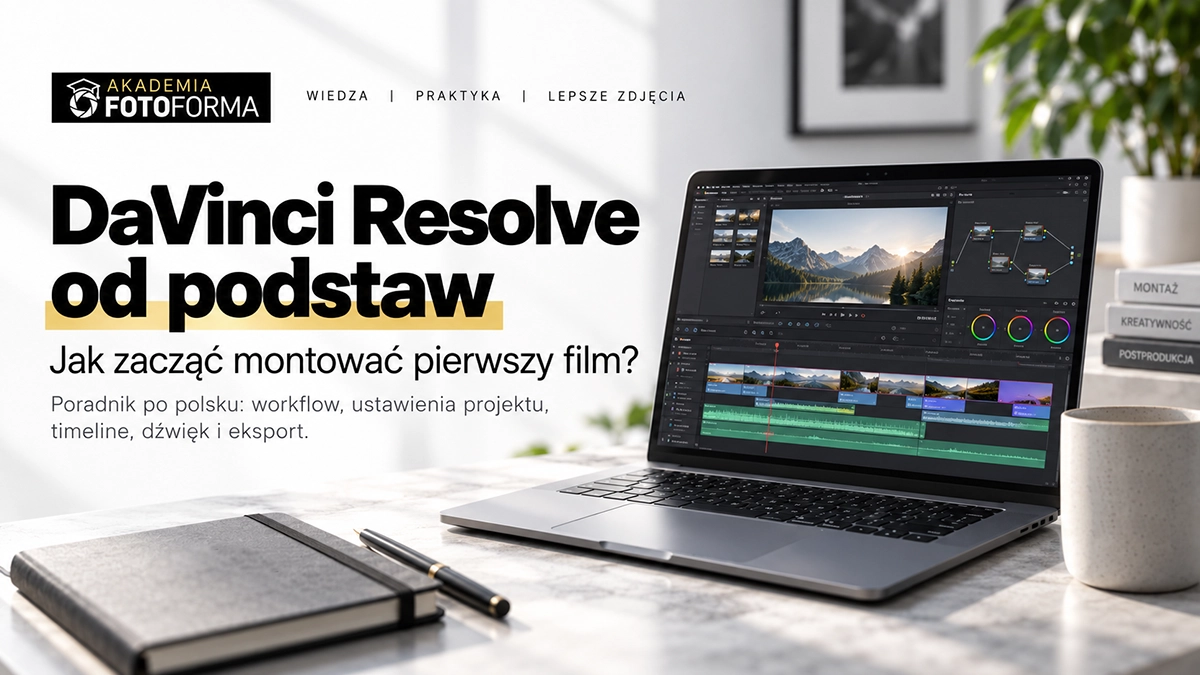
Jeśli otwierasz DaVinci Resolve pierwszy raz, nie próbuj poznawać całego programu. Do zmontowania pierwszego filmu potrzebujesz przede wszystkim kilku rzeczy: poprawnie przygotować projekt, zaimportować materiały, zbudować prosty timeline, zrobić podstawowy montaż obrazu i dźwięku, a na końcu poprawnie wyeksportować film.
Fusion, rozbudowane nody, zaawansowany color grading, narzędzia AI czy skomplikowany miks audio mogą poczekać. Najszybciej nauczysz się Resolve wtedy, gdy potraktujesz program nie jako zbiór funkcji do zapamiętania, ale jako drogę od surowych plików do gotowego filmu.
Ten poradnik jest właśnie taką mapą. Nie będziemy omawiać każdej ikony. Zamiast tego pokażemy, które części DaVinci Resolve są potrzebne na początku, w jakiej kolejności z nich korzystać i gdzie przejść dalej, gdy konkretny etap wymaga dokładniejszego wyjaśnienia.
Spis treści:
Co to jest DaVinci Resolve i do czego służy?
DaVinci Resolve to program firmy Blackmagic Design łączący montaż wideo, korekcję i grading koloru, efekty specjalne, grafikę, pracę z dźwiękiem oraz eksport gotowego filmu w jednym środowisku.
To właśnie szeroki zakres możliwości jest jednocześnie jego największą zaletą i powodem, dla którego początkujący może początkowo czuć się zagubiony. Po uruchomieniu programu widzisz kilka osobnych przestrzeni roboczych i każda z nich wygląda jak oddzielny program.
Nie oznacza to jednak, że musisz nauczyć się wszystkiego naraz. Jeśli Twoim celem jest zmontowanie filmu na YouTube, rolki, backstage’u z sesji, materiału produktowego albo prostego filmu dla klienta, początkowo będziesz regularnie używać tylko części funkcji Resolve.
Co ważne, do nauki podstaw nie trzeba od razu kupować płatnej wersji. Darmowy DaVinci Resolve pozwala przejść przez cały podstawowy workflow: od projektu i importu po montaż, podstawową pracę z kolorem i dźwiękiem oraz eksport. Jeśli dopiero wybierasz wersję programu, zobacz dokładne porównanie: DaVinci Resolve darmowy czy Studio – którą wersję wybrać?
DaVinci Resolve po polsku – jak korzystać z tego poradnika?
W tym materiale wyjaśniamy DaVinci Resolve po polsku, ale zachowujemy najważniejsze angielskie nazwy funkcji i części programu. To celowe. Dzięki temu łatwiej odnajdziesz konkretną opcję w interfejsie, dokumentacji producenta albo zagranicznym tutorialu.
Nie musisz więc zapamiętywać wszystkich terminów przed rozpoczęciem pracy. Wystarczy rozumieć kilka podstawowych nazw i wiedzieć, jaką funkcję pełnią w całym procesie.
| Termin | Co oznacza w praktyce? |
|---|---|
| Media Pool | Miejsce, w którym organizujesz materiały używane w projekcie. |
| Timeline | Oś czasu, na której układasz i montujesz film. |
| Inspector | Panel pozwalający zmieniać właściwości zaznaczonego klipu, tekstu lub innego elementu. |
| Blade | Narzędzie służące do dzielenia klipów. |
| Bin | Folder wewnątrz projektu służący do porządkowania materiałów. |
| Proxy | Lżejsza wersja materiału ułatwiająca płynny montaż wymagających plików. |
| Render Cache | Tymczasowo przeliczony fragment projektu, który może poprawić płynność odtwarzania. |
| Node | Element łańcucha operacji używany m.in. podczas pracy z kolorem. |
| Fairlight | Część programu przeznaczona do pracy z dźwiękiem. |
| Deliver | Strona programu służąca do przygotowania i eksportu gotowego filmu. |
| Render Queue | Kolejka zadań oczekujących na eksport. |
Na początku nie ucz się tych nazw jak słówek. O wiele łatwiej je zapamiętać, gdy każdy termin pojawi się podczas realizacji konkretnego zadania.
DaVinci Resolve – od A do Z
Opanuj DaVinci Resolve od pierwszego uruchomienia programu do eksportu gotowego filmu. W 35 lekcjach przejdziesz przez cały workflow: organizację plików, proxy, montaż, efekty, napisy, kolor, dźwięk i finalny eksport. 8h wiedzy!
DaVinci Resolve 21 – które części programu musisz znać na początku?
DaVinci Resolve jest podzielony na wyspecjalizowane przestrzenie robocze. W aktualnej generacji programu jest ich więcej niż potrzebuje osoba montująca pierwszy film. Najważniejsza zasada brzmi więc: nie próbuj pracować we wszystkich tylko dlatego, że są dostępne.
| Strona programu | Do czego służy? | Czy potrzebujesz jej przy pierwszym filmie? |
|---|---|---|
| Media | Import i organizacja materiału. | Tak |
| Cut | Szybki montaż i selekcja materiału. | Opcjonalnie |
| Edit | Klasyczny montaż na osi czasu. | Tak |
| Fusion | Efekty specjalne, compositing i motion graphics. | Nie na początku |
| Color | Korekcja i stylizacja obrazu. | Tak, ale podstawowo |
| Fairlight | Edycja, czyszczenie i miks dźwięku. | Tak, ale podstawowo |
| Deliver | Eksport gotowego filmu. | Tak |
| Photo | Praca fotograficzna dostępna w Resolve 21. | Nie przy pierwszym filmie |
Jeśli dopiero zaczynasz, możesz więc przyjąć bardzo prostą mapę:
Media → Edit → Color → Fairlight → Deliver.
Nawet tę kolejność można jeszcze uprościć. Pierwszy film jesteś w stanie ukończyć przede wszystkim w Edit, zaglądając do pozostałych części tylko wtedy, gdy wykonujesz konkretne zadanie.
Od czego zacząć w DaVinci Resolve?
Zacznij nie od efektów, tylko od odpowiedzi na cztery pytania: gdzie film będzie publikowany, jaki ma mieć format, w jakim klatkażu pracujesz oraz gdzie znajdują się pliki źródłowe.
Te decyzje wydają się mniej atrakcyjne niż LUT-y albo efektowne przejścia, ale to właśnie one decydują o tym, czy kolejne etapy montażu będą przewidywalne.
1. Gdzie film będzie oglądany?
Inaczej przygotowuje się klasyczny poziomy film na YouTube, inaczej pionową rolkę, a jeszcze inaczej materiał przeznaczony do dalszego montażu lub przekazania klientowi.
Nie chodzi o to, żeby od razu znać wszystkie parametry eksportu. Chodzi o ustalenie celu projektu jeszcze przed rozpoczęciem pracy.
2. Jaki format obrazu będzie potrzebny?
Dla klasycznego filmu internetowego często będzie to poziomy kadr 16:9. W rolkach, Shortsach i podobnych formatach często pracujesz pionowo. Jeżeli z jednego materiału mają powstać różne wersje, warto wiedzieć o tym zanim zbudujesz cały montaż.
3. Jaki klatkaż ma materiał?
25, 30, 50 czy 60 klatek na sekundę nie są ustawieniami, które warto wybierać losowo z tutorialu. Timeline powinien wynikać z materiału i sposobu, w jaki chcesz go wykorzystać.
Jeśli nie jesteś pewien, co ustawić, przed rozpoczęciem właściwego montażu zajrzyj do poradnika: jak ustawić projekt w DaVinci Resolve przed montażem.
4. Gdzie znajdują się materiały?
Nie montuj projektu bezpośrednio z karty pamięci. Najpierw skopiuj materiały na odpowiedni dysk i zbuduj prostą strukturę folderów. Wideo bardzo szybko rośnie objętościowo, dlatego chaos na dysku wcześniej czy później przeniesie się do samego Resolve.
Przy małym projekcie wystarczy nawet prosty podział:
- 01_WIDEO,
- 02_AUDIO,
- 03_MUZYKA,
- 04_GRAFIKI,
- 05_EKSPORT.
Nie jest ważne, czy zastosujesz dokładnie takie nazwy. Ważne, aby po tygodniu nadal było jasne, gdzie znajduje się konkretny plik.
Pierwszy film w DaVinci Resolve – workflow krok po kroku
Teraz przejdźmy przez cały proces. Przy pierwszym projekcie najlepiej wybrać coś małego: minutowy backstage, krótki film z wyjazdu, prostą rolkę albo kilkuminutowy materiał na YouTube.
Celem pierwszego projektu nie jest stworzenie arcydzieła. Celem jest przejście całej drogi od materiałów źródłowych do działającego pliku końcowego.
Krok 1. Utwórz projekt i ustaw najważniejsze parametry
Po utworzeniu projektu sprawdź przede wszystkim parametry timeline’u. Ustal rozdzielczość oraz klatkaż odpowiedni dla materiału i miejsca publikacji.
To ważny moment, ponieważ część ustawień znacznie łatwiej wybrać poprawnie na początku niż naprawiać po zbudowaniu całego montażu.
Nie musisz jednak przeglądać każdego panelu w Project Settings. Jeśli realizujesz pierwszy prosty film, ustaw tylko to, czego rzeczywiście potrzebujesz. Rozbudowane zarządzanie kolorem, skomplikowane konfiguracje cache’u czy specjalistyczne ustawienia audio można poznać wtedy, gdy projekt zacznie ich wymagać.
Dokładniejsze wyjaśnienie znajdziesz tutaj: ustawienia projektu w DaVinci Resolve.
Krok 2. Zaimportuj i uporządkuj materiały
Materiały trafiają do Media Pool. Sam import jest prosty, ale właśnie tutaj warto od początku wyrobić dobry nawyk: nie wrzucaj wszystkich plików do jednego miejsca bez żadnej struktury.
Jeżeli projekt zawiera wypowiedź do kamery, przebitki, muzykę i grafiki, utwórz dla nich oddzielne biny. Przy większym materiale możesz podzielić pliki według scen, dni zdjęciowych, kamer albo rodzaju ujęć.
Nie musisz stworzyć idealnego systemu. Struktura ma przede wszystkim skracać czas szukania materiału.
Jeśli chcesz dokładniej zrozumieć Media Pool, biny i relinkowanie, zobacz: jak zaimportować pliki do DaVinci Resolve.
Krok 3. Zbuduj pierwszy timeline
Timeline jest miejscem, w którym z plików zaczyna powstawać film. Na początku nie przejmuj się przejściami, animacjami i kolorem. Najpierw ustal kolejność ujęć.
Przeciągnij klipy na oś czasu i zbuduj najprostszą wersję historii. Jeśli montujesz wypowiedź, usuń ewidentne pomyłki i długie przerwy. Jeśli tworzysz film z przebitek, ustaw ujęcia w kolejności, która ma sens dla widza.
W tym momencie powinno Cię interesować przede wszystkim pytanie:
Czy film da się zrozumieć, nawet jeśli jeszcze nie wygląda efektownie?
Jeśli odpowiedź brzmi „tak”, masz dobry fundament do dalszej pracy.
Więcej o budowaniu osi czasu przeczytasz w poradniku: jak montować na timeline w DaVinci Resolve.
Krok 4. Zrób rough cut, zanim zaczniesz poprawiać szczegóły
Rough cut to robocza wersja montażu. Film ma już właściwą kolejność, ale jeszcze nie jest dopracowany.
To bardzo ważny etap, ponieważ początkujący często zatrzymuje się nad jednym ujęciem, zanim wiadomo, czy to ujęcie w ogóle zostanie w finalnym filmie. Spędza czas na kolorze, przejściu albo animacji tekstu, a chwilę później usuwa cały fragment.
Najpierw zbuduj całość.
Dopiero potem:
- skracaj ujęcia dokładniej,
- poprawiaj tempo,
- usuwaj powtórzenia,
- dodawaj przebitki,
- porządkuj rytm filmu.
W większości materiałów dobrze wykonane proste cięcie jest ważniejsze niż efektowne przejście. Jeśli będziesz potrzebować przejść, potraktuj je jako narzędzie narracyjne, a nie obowiązkową ozdobę każdego cięcia. Zobacz również: jak dodawać przejścia w DaVinci Resolve.
Krok 5. Dodaj muzykę i uporządkuj podstawowy dźwięk
Gdy struktura filmu jest już czytelna, zajmij się dźwiękiem. W prostym projekcie wystarczy najpierw odpowiedzieć na trzy pytania:
- Czy dialog jest dobrze słyszalny?
- Czy muzyka nie zagłusza głosu?
- Czy między poszczególnymi fragmentami nie ma gwałtownych różnic głośności?
Nie trzeba od razu wykonywać zaawansowanego miksu w Fairlight. Sama kontrola poziomów potrafi znacząco poprawić odbiór filmu.
Jeżeli pracujesz z muzyką, dodaj ją dopiero wtedy, gdy masz już przynajmniej podstawową strukturę montażu. Muzyka może wpływać na rytm cięć, ale nie powinna zastępować sensownej kolejności ujęć.
Więcej:
Krok 6. Popraw obraz, ale nie zaczynaj od „filmowego LUT-a”
Jedną z najmocniejszych stron DaVinci Resolve jest praca z kolorem. To również miejsce, w którym bardzo łatwo przesadzić.
Na początku nie szukaj sposobu na „cinematic look”. Najpierw sprawdź, czy materiał jest poprawny technicznie i spójny między ujęciami.
Najprostsza kolejność wygląda tak:
- sprawdź ekspozycję,
- sprawdź balans bieli,
- ustaw rozsądny kontrast,
- kontroluj nasycenie,
- porównaj sąsiednie ujęcia,
- dopiero potem myśl o stylizacji.
Jeśli jedno ujęcie jest chłodne, drugie bardzo ciepłe, a trzecie znacznie ciemniejsze, efektowny LUT nie rozwiąże problemu. Najpierw materiał trzeba wyrównać.
Dokładniejszą ścieżkę znajdziesz tutaj: color grading w DaVinci Resolve – jak zacząć.
Na początku nie musisz też budować rozbudowanych struktur nodów. Warto wiedzieć, że istnieją i do czego służą, ale szczegółową naukę zostaw na później. Gdy będziesz gotowy, zobacz: nody w DaVinci Resolve – co to jest i jak ich używać.
Krok 7. Dodaj napisy tylko wtedy, gdy film ich potrzebuje
Napisy mogą pełnić kilka zupełnie różnych funkcji. W poradniku pomagają śledzić wypowiedź. W rolce pozwalają zrozumieć materiał bez dźwięku. W filmie produktowym mogą wskazywać najważniejsze cechy produktu.
Nie traktuj jednak tekstu jako obowiązkowej dekoracji. Jeżeli coś można pokazać obrazem, nie zawsze trzeba dodatkowo opisywać to na ekranie.
Jeżeli film wymaga napisów, zadbaj przede wszystkim o czytelność: odpowiedni rozmiar, kontrast i położenie. Materiał przeznaczony do social mediów koniecznie obejrzyj również na telefonie.
Instrukcję znajdziesz tutaj: jak dodać napisy w DaVinci Resolve.
Krok 8. Wyeksportuj film
Gotowy projekt trzeba jeszcze zamienić w plik. Służy do tego strona Deliver.
Przy eksporcie interesuje Cię przede wszystkim:
- miejsce zapisu pliku,
- nazwa pliku,
- rozdzielczość,
- liczba klatek na sekundę,
- format i kodek,
- obecność dźwięku.
Nie wybieraj ustawień tylko dlatego, że preset ma nazwę platformy, na której publikujesz. Najpierw sprawdź, czy odpowiadają parametrom Twojego projektu.
Po przygotowaniu zadania dodajesz je do Render Queue i uruchamiasz renderowanie.
Jeżeli eksportujesz pierwszy film i nie wiesz, które parametry wybrać, przejdź do osobnego poradnika: jak wyeksportować film w DaVinci Resolve.
Krok 9. Obejrzyj gotowy plik poza DaVinci Resolve
To prosty krok, który bardzo łatwo pominąć.
Eksport nie kończy projektu. Kończy go dopiero kontrola wyeksportowanego pliku.
Otwórz film w zwykłym odtwarzaczu albo na urządzeniu, na którym będzie oglądany. Sprawdź początek, koniec i kilka fragmentów ze środka. Posłuchaj dźwięku. Zobacz, czy napisy są czytelne i czy proporcje obrazu są poprawne.
Jeżeli materiał ma trafić na telefon, obejrzyj go na telefonie. Jeśli film przygotowujesz dla klienta, sprawdź dokładnie ten plik, który zamierzasz wysłać.
Najprostszy workflow DaVinci Resolve w jednym miejscu
Jeśli chcesz zapamiętać tylko jedną rzecz z całego poradnika, zapamiętaj tę kolejność:
| Etap | Co robisz? | Gdzie? |
|---|---|---|
| 1 | Określasz cel filmu i ustawienia projektu | Project Settings |
| 2 | Importujesz i organizujesz pliki | Media / Media Pool |
| 3 | Budujesz podstawową kolejność ujęć | Edit |
| 4 | Robisz rough cut i poprawiasz rytm | Edit |
| 5 | Porządkujesz dźwięk i muzykę | Edit / Fairlight |
| 6 | Wyrównujesz obraz | Color |
| 7 | Dodajesz potrzebne napisy i elementy | Edit |
| 8 | Eksportujesz film | Deliver |
| 9 | Kontrolujesz gotowy plik | Poza Resolve |
Zaawansowane funkcje możesz dodawać później. Ten szkielet pozostaje jednak przydatny także wtedy, gdy zaczniesz montować większe projekty.
Czego nie musisz uczyć się na początku?
DaVinci Resolve sprawia wrażenie trudnego głównie dlatego, że pokazuje początkującemu także narzędzia stworzone dla osób pracujących nad znacznie bardziej złożonymi projektami.
Przy pierwszych filmach spokojnie możesz odłożyć na później:
- zaawansowany Fusion,
- rozbudowane struktury nodów,
- skomplikowane zarządzanie kolorem,
- zaawansowaną automatykę Fairlight,
- pracę wielokamerową,
- zaawansowane narzędzia AI,
- większość efektów specjalnych,
- skomplikowane animacje,
- specjalistyczne workflow przeznaczone do dużych produkcji.
Nie dlatego, że są niepotrzebne. Po prostu nie rozwiązują problemu osoby, która jeszcze nie potrafi sprawnie przejść od importu materiału do gotowego filmu.
Najpierw naucz się kończyć projekty. Potem rozszerzaj warsztat.
Co zrobić, jeśli DaVinci Resolve się zacina albo coś nie działa?
Nie każdy problem w Resolve oznacza, że trzeba zmienić komputer albo zainstalować program ponownie. Najpierw spróbuj określić, na którym etapie pojawia się problem.
| Problem | Co sprawdzić najpierw? | Gdzie szukać dalej? |
|---|---|---|
| Materiał zacina się podczas odtwarzania | Kodek, rozdzielczość, proxy, cache i wydajność dysku | Jak przyspieszyć DaVinci Resolve? |
| Nie wiesz, jaki FPS ustawić | Klatkaż plików źródłowych i cel publikacji | Ustawienia projektu |
| Program nie widzi przeniesionych plików | Lokalizację plików źródłowych i relinkowanie | Import i organizacja plików |
| Film jest chaotyczny | Kolejność ujęć i strukturę timeline’u | Praca na timeline |
| Muzyka zagłusza wypowiedź | Poziom dialogu i muzyki | Podstawy pracy z dźwiękiem |
| Ujęcia mają różne kolory | Ekspozycję, balans bieli i spójność materiału | Podstawy color gradingu |
| Film wygląda źle po eksporcie | Rozdzielczość, kodek i ustawienia renderowania | Eksport filmu |
Taki sposób diagnozowania jest znacznie skuteczniejszy niż losowa zmiana kilku ustawień naraz. Jeśli po każdej zmianie wiesz, jaki problem próbujesz rozwiązać, łatwiej zrozumiesz także sam program.
DaVinci Resolve jest trudny czy tylko rozbudowany?
Dla początkującego DaVinci Resolve może wyglądać na trudny, ale duża część tej trudności wynika nie z samego montażu, tylko z liczby dostępnych możliwości.
Jeśli ktoś pokaże Ci równocześnie Media, Cut, Edit, Fusion, Color, Fairlight, Deliver, dziesiątki paneli i setki parametrów, program wydaje się ogromny.
Jeżeli natomiast zadanie brzmi:
Zaimportuj pięć klipów, ułóż je na timeline, skróć, dodaj muzykę i wyeksportuj minutowy film.
Resolve nagle staje się znacznie prostszy.
Dlatego początkującemu bardziej niż „pełna instrukcja wszystkich funkcji” potrzebna jest kolejność rozwiązywania problemów. Każdej kolejnej funkcji uczysz się dopiero wtedy, gdy masz dla niej zastosowanie.
Jakiego pierwszego projektu użyć do nauki?
Najlepszy pierwszy projekt jest na tyle mały, żeby można było go ukończyć tego samego dnia.
Dobrym materiałem może być:
- 30–60 sekund backstage’u z sesji zdjęciowej,
- krótka rolka z wyjazdu,
- kilka ujęć produktu,
- minutowy film z wydarzenia,
- krótka wypowiedź do kamery z kilkoma przebitkami,
- prosty film rodzinny albo podróżniczy.
Unikaj rozpoczynania nauki od projektu zawierającego kilka godzin materiału, wiele kamer, rozbudowany dźwięk i dziesiątki efektów. Wtedy trudno rozpoznać, czy problem wynika z braku znajomości programu, organizacji projektu czy po prostu jego skali.
Jeśli jesteś fotografem i chcesz wykorzystać dotychczasowe doświadczenie przy wejściu w film, zobacz również: DaVinci Resolve dla fotografów – jak wejść w montaż wideo.
Jak uczyć się DaVinci Resolve po pierwszym filmie?
Po ukończeniu pierwszego projektu nie zaczynaj od poznawania wszystkich brakujących funkcji. Znacznie skuteczniej jest zmontować drugi film i poprawić jeden konkretny element.
Przykładowa kolejność może wyglądać tak:
- pierwszy projekt – import, podstawowe cięcia i eksport,
- drugi projekt – lepsza organizacja i rytm montażu,
- trzeci projekt – praca z muzyką i dźwiękiem,
- czwarty projekt – podstawowa korekcja koloru,
- piąty projekt – napisy, proste efekty i bardziej świadomy eksport.
Dzięki temu każda nowa funkcja trafia do konkretnego kontekstu. Nie uczysz się narzędzia „na przyszłość”, tylko rozwiązujesz nim prawdziwy problem.
Jeśli korzystasz z darmowych materiałów wideo, dobrze sprawdzają się one właśnie do rozwiązywania pojedynczych problemów. Trudność pojawia się wtedy, gdy próbujesz samodzielnie zbudować z kilkudziesięciu niezależnych tutoriali jeden spójny workflow. Więcej o tym podejściu znajdziesz w artykule: czy można nauczyć się DaVinci Resolve z YouTube’a.
Kiedy kurs DaVinci Resolve ma sens?
Nie potrzebujesz kursu tylko po to, żeby rozpocząć montaż. Ten poradnik i materiały poświęcone konkretnym funkcjom wystarczą, żeby założyć projekt, zaimportować klipy, zmontować prosty film i wykonać pierwszy eksport.
Kurs zaczyna mieć większą wartość wtedy, gdy chcesz przejść przez cały proces w jednej kolejności, bez samodzielnego składania wiedzy z wielu oddzielnych poradników.
Ma to szczególne znaczenie, jeśli zależy Ci na powtarzalnym workflow: chcesz nie tylko raz uzyskać dobry efekt, ale wiedzieć, dlaczego coś działa i jak powtórzyć ten proces w następnym projekcie.
Jeśli jeszcze nie wiesz, czy taka forma nauki jest dla Ciebie, zobacz najpierw: kurs DaVinci Resolve – czy warto uczyć się programu z kursu online?
Najczęstsze pytania o DaVinci Resolve dla początkujących
Co to jest DaVinci Resolve?
DaVinci Resolve to program firmy Blackmagic Design do montażu filmów, pracy z kolorem, efektami, grafiką, dźwiękiem i eksportem. Pozwala przeprowadzić cały proces postprodukcji w jednym środowisku.
Czy DaVinci Resolve jest darmowy?
Tak, dostępna jest rozbudowana darmowa wersja DaVinci Resolve. Istnieje również płatny DaVinci Resolve Studio z dodatkowymi funkcjami. Do nauki podstaw montażu większość początkujących może zacząć od wersji darmowej.
Czy DaVinci Resolve nadaje się dla początkujących?
Tak, pod warunkiem że nie próbujesz od razu poznać całego programu. Najlepiej rozpocząć od prostego projektu i nauczyć się kolejno importu, pracy na timeline, podstaw dźwięku, koloru oraz eksportu.
Od której zakładki zacząć w DaVinci Resolve?
Najpierw przygotuj i zaimportuj materiały, a następnie przejdź do strony Edit. To właśnie tam początkujący może wykonać większość podstawowego montażu: układać klipy, skracać je, zmieniać kolejność, pracować ze ścieżkami audio i dodawać podstawowe elementy filmu.
Cut czy Edit – czego używać na początku?
Obie strony służą do montażu, ale początkującemu łatwo zbudować cały podstawowy workflow na stronie Edit. Cut może przyspieszać selekcję i montaż, jednak nie musisz poznawać obu jednocześnie.
Czy trzeba znać Fusion, żeby montować w DaVinci Resolve?
Nie. Fusion służy m.in. do efektów specjalnych, compositingu i bardziej zaawansowanej grafiki. Do zmontowania pierwszego filmu nie jest potrzebny.
Dlaczego DaVinci Resolve się zacina?
Przyczyną może być wymagający kodek, materiał o wysokiej rozdzielczości, wydajność komputera lub dysku, efekty albo ustawienia projektu. Zamiast zmieniać przypadkowe opcje, warto najpierw ustalić, w którym momencie dokładnie pojawia się problem, a następnie sprawdzić proxy i cache.
Jak długo trwa nauka DaVinci Resolve?
Podstawowy montaż można opanować stosunkowo szybko, jeśli uczysz się na konkretnym projekcie. Znacznie więcej czasu wymaga biegłość w color gradingu, dźwięku, Fusion czy pracy nad dużymi projektami. Dlatego lepiej mierzyć postęp liczbą ukończonych filmów niż liczbą obejrzanych tutoriali.
Czy DaVinci Resolve nadaje się do YouTube i rolek?
Tak. Program pozwala przygotowywać zarówno klasyczne poziome filmy, jak i materiały pionowe, napisy, muzykę, korekcję koloru oraz różne wersje eksportowe tego samego projektu.
DaVinci Resolve od podstaw – najważniejsza zasada
Największym błędem na początku jest próba nauczenia się DaVinci Resolve funkcja po funkcji. Program jest na to zbyt rozbudowany, a wiele narzędzi nie ma żadnego znaczenia, dopóki nie pojawi się konkretny problem do rozwiązania.
Znacznie skuteczniejsza kolejność to: ustaw projekt → zaimportuj materiały → zbuduj timeline → zrób montaż → uporządkuj dźwięk → popraw obraz → wyeksportuj → obejrzyj gotowy plik.
Po przejściu tego procesu pierwszy raz kolejne elementy interfejsu zaczynają mieć kontekst. Przy drugim projekcie możesz poprawić rytm montażu. Przy następnym wejść głębiej w dźwięk. Później rozwinąć kolor, nody, Fusion albo bardziej zaawansowane narzędzia.
Nie chodzi więc o to, żeby jak najszybciej „znać DaVinci Resolve”. Chodzi o to, żeby umieć za jego pomocą skończyć film. To właśnie od tego warto zacząć.