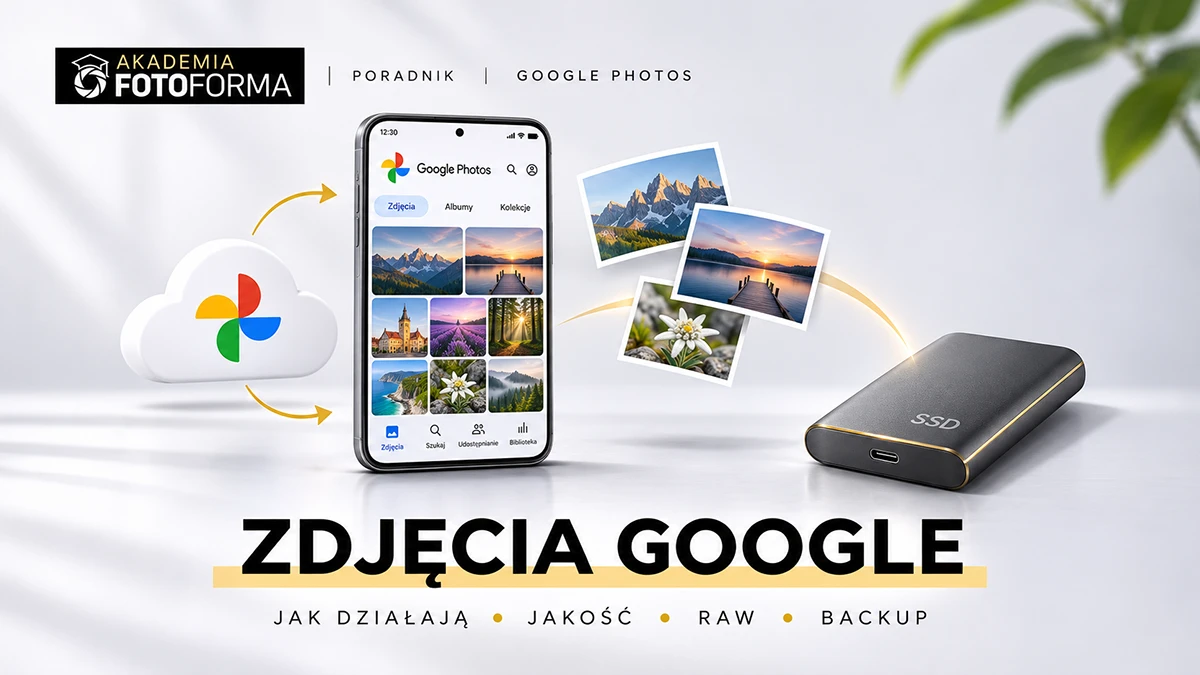
Zdjęcia Google (Google Photos) to usługa umożliwiająca przechowywanie, organizowanie, wyszukiwanie, edytowanie i udostępnianie zdjęć oraz filmów w chmurze. W zależności od wybranych ustawień fotografie mogą być zapisywane w oryginalnej jakości lub kompresowane w celu oszczędzania miejsca. Standardowe konto Google oferuje 15 GB bezpłatnej przestrzeni współdzielonej ze Zdjęciami Google, Gmailem i Dyskiem Google.
Zdjęcia Google dobrze sprawdzają się jako dostępna z różnych urządzeń biblioteka fotografii, ale nie powinny być jedynym miejscem przechowywania ważnych zdjęć. Dotyczy to szczególnie plików RAW, fotografii przeznaczonych do dużych wydruków oraz materiałów, do których zamierzasz wrócić po kilku latach.
W tym poradniku Akademii Fotoforma przyglądamy się Google Photos z perspektywy użytkownika smartfona, fotoamatora i zawodowego fotografa. Wyjaśniamy, jak zachować jakość zdjęć, ile miejsca potrzebuje fotograficzne archiwum i jak korzystać z chmury bez uzależniania bezpieczeństwa wszystkich fotografii od jednej usługi.
| Parametr | Zdjęcia Google |
|---|---|
| Rodzaj usługi | Biblioteka zdjęć i filmów w chmurze |
| Dostęp | Android, iOS, przeglądarka internetowa |
| Bezpłatna przestrzeń | 15 GB współdzielone z innymi usługami Google |
| Przechowywanie w oryginalnej jakości | Tak |
| Kompresja zdjęć | Zależna od ustawień kopii zapasowej |
| Obsługa RAW | Większość formatów RAW, z ograniczeniami |
| Automatyczna kopia zapasowa | Tak, po włączeniu odpowiedniej funkcji |
| Eksport całej biblioteki | Google Takeout |
| Przydatność jako jedyne archiwum fotograficzne | Niezalecana |
Co to są Zdjęcia Google i jak działają?
Zdjęcia Google to usługa chmurowa, która pozwala przechowywać fotografie i filmy na koncie Google oraz korzystać z nich na różnych urządzeniach. Po włączeniu automatycznej kopii zapasowej obsługiwane zdjęcia wykonane telefonem mogą być przesyłane do chmury bez konieczności ręcznego kopiowania każdego pliku.
Google Photos łączy kilka funkcji:
- automatyczne tworzenie kopii zapasowych zdjęć i filmów,
- przeglądanie fotografii na telefonie i komputerze,
- organizowanie zdjęć w albumach,
- wyszukiwanie fotografii według dat, miejsc i zawartości obrazu,
- podstawową i wspomaganą przez AI edycję zdjęć,
- udostępnianie pojedynczych fotografii oraz całych albumów,
- pobieranie zdjęć na inne urządzenia.
Największą zaletą usługi jest wygoda. Możesz wykonać zdjęcie telefonem podczas podróży, a następnie obejrzeć je na komputerze bez podłączania przewodu czy przekładania karty pamięci, pod warunkiem że fotografia została przesłana do chmury.
W przypadku tradycyjnego aparatu proces zazwyczaj wymaga dodatkowego etapu importowania plików. Opisujemy go w poradniku jak przenieść zdjęcia z aparatu na komputer.
Gdzie znajdują się moje Zdjęcia Google?
Zdjęcia zapisane w chmurze możesz znaleźć na stronie photos.google.com lub w aplikacji Zdjęcia Google dostępnej na urządzenia z Androidem i iOS. Warunkiem jest zalogowanie się na konto Google, na którym została utworzona kopia zapasowa.
Jeżeli nie widzisz wszystkich fotografii, sprawdź, czy korzystasz z właściwego konta oraz czy proces przesyłania zdjęć został zakończony. Przy kilku kontach Google łatwo pomylić bibliotekę prywatną ze służbową.
Jak sprawdzić, czy zdjęcie znajduje się już w chmurze?
Sama obecność fotografii w aplikacji Zdjęcia Google na telefonie nie oznacza jeszcze, że została ona zapisana w chmurze. Aplikacja może wyświetlać również pliki przechowywane wyłącznie w pamięci urządzenia.
Aby zweryfikować kopię:
- Otwórz wybrane zdjęcie w aplikacji Google Photos.
- Przejdź do informacji lub szczegółów fotografii.
- Sprawdź status kopii zapasowej.
- Zaloguj się na to samo konto na innym urządzeniu lub w przeglądarce.
- Upewnij się, że fotografia jest dostępna również tam.
Nazwy poszczególnych opcji mogą różnić się w zależności od wersji aplikacji i systemu operacyjnego.
Jeżeli planujesz wymianę telefonu, reset urządzenia lub usunięcie lokalnych zdjęć, wykonaj taką kontrolę przed rozpoczęciem operacji. W przypadku szczególnie ważnych fotografii przygotuj również niezależną kopię.
Zdjęcia Google a Dysk Google – czym się różnią?
Zdjęcia Google służą przede wszystkim do przechowywania i organizowania fotografii oraz filmów, natomiast Dysk Google jest uniwersalną usługą przechowywania plików. Są to odrębne usługi, choć korzystają ze wspólnego limitu przestrzeni przypisanego do konta Google.
| Funkcja | Zdjęcia Google | Dysk Google |
|---|---|---|
| Przechowywanie fotografii | Tak | Tak |
| Przechowywanie dokumentów i projektów | Nie jest przeznaczony do tego celu | Tak |
| Organizacja materiałów | Albumy, daty, wyszukiwanie | Foldery i pliki |
| Wyszukiwanie według zawartości zdjęcia | Rozbudowane funkcje | Nie jest głównym zastosowaniem |
| Edycja fotografii | Wbudowane narzędzia | Nie jest głównym zastosowaniem |
| Przechowywanie całych projektów fotograficznych | Ograniczone zastosowanie | Tak |
| Współdzielenie limitu miejsca konta Google | Tak | Tak |
Różnica ma praktyczne znaczenie dla fotografa. W Zdjęciach Google możesz utworzyć album zawierający gotowe fotografie z sesji portretowej. Na Dysku Google możesz natomiast przechowywać cały katalog projektu, zawierający pliki RAW, dokumentację, pliki XMP, gotowe eksporty oraz inne materiały związane z realizacją.
Google One jest z kolei usługą subskrypcyjną, która pozwala między innymi zwiększyć dostępną przestrzeń konta Google.
Nie zakładaj również, że przesłanie fotografii do jednej z tych usług automatycznie tworzy jej drugą kopię w pozostałej. Są to osobne biblioteki danych.
Podstawy fotografii {Kurs online}
Kurs Podstaw Fotografii online prowadzony przez Jacka Sopotnickiego – fotografa i filmowca, absolwenta fotografii na Wydziale Operatorskim PWSFTViT. Poznaj obsługę aparatu, ekspozycję, kompozycję i pracę ze światłem.

Czy Zdjęcia Google są darmowe i ile zdjęć można w nich przechowywać?
Ze Zdjęć Google można korzystać bezpłatnie w ramach standardowego limitu 15 GB przypisanego do konta Google. Przestrzeń ta jest jednak współdzielona z Gmailem i Dyskiem Google, dlatego rzeczywista ilość miejsca dostępnego na fotografie może być znacznie mniejsza.
Jeżeli na przykład wiadomości e-mail i dokumenty zajmują już 6 GB, na pozostałe dane, w tym fotografie, pozostaje około 9 GB.
Po wykorzystaniu dostępnej przestrzeni konieczne może być usunięcie części danych lub wykupienie większego pakietu Google One. Do czasu zwolnienia miejsca nowe kopie zapasowe mogą nie być tworzone.
Istnieją również wyjątki dotyczące niektórych starszych kopii zapasowych i urządzeń objętych wcześniejszymi zasadami przechowywania danych. Aktualne informacje znajdziesz w dokumentacji przestrzeni konta Google.
Ile zdjęć zmieści się na 15 GB?
Na 15 GB można zmieścić około 3000 zdjęć o średnim rozmiarze 5 MB, 1500 fotografii zajmujących 10 MB lub 300 plików RAW o wielkości 50 MB. Liczba zdjęć zależy przede wszystkim od rzeczywistego rozmiaru plików, a nie tylko od rozdzielczości aparatu.
Poniższa tabela Akademii Fotoforma przedstawia orientacyjną liczbę fotografii mieszczących się w różnych pojemnościach archiwum.
| Średni rozmiar zdjęcia | 15 GB | 100 GB | 200 GB | 2 TB |
|---|---|---|---|---|
| 3 MB | 5 000 | 33 333 | 66 666 | 666 666 |
| 5 MB | 3 000 | 20 000 | 40 000 | 400 000 |
| 10 MB | 1 500 | 10 000 | 20 000 | 200 000 |
| 25 MB | 600 | 4 000 | 8 000 | 80 000 |
| 50 MB | 300 | 2 000 | 4 000 | 40 000 |
| 100 MB | 150 | 1 000 | 2 000 | 20 000 |
Źródło: obliczenia Akademii Fotoforma. Przyjęto 1 GB = 1000 MB i wykorzystanie całej przestrzeni wyłącznie na fotografie. Rzeczywista liczba plików zależy od ich rozmiaru, zajętości konta oraz sposobu zapisywania danych.
Jak samodzielnie obliczyć potrzebne miejsce na zdjęcia?
Możesz wykorzystać prosty wzór:
Liczba zdjęć = dostępna pojemność w GB × 1000 ÷ średni rozmiar zdjęcia w MB.
Jeżeli masz 9 GB wolnego miejsca, a przeciętna fotografia zajmuje 6 MB, obliczenie wygląda następująco:
9 × 1000 ÷ 6 = 1500 zdjęć.
Jeśli wykonujesz około 300 takich fotografii miesięcznie, dostępna przestrzeń wystarczy na około pięć miesięcy, pod warunkiem że nie zapisujesz w tym czasie dodatkowych filmów i innych danych.
Najlepszym sposobem oszacowania własnych potrzeb jest sprawdzenie rozmiaru kilkudziesięciu typowych zdjęć z telefonu lub aparatu i obliczenie ich średniej wielkości.
względnia dodatkowych filmów, zmian rozmiaru plików podczas kompresji ani przyrostu pozostałych danych na koncie.
Jak duże może być archiwum fotograficzne po pięciu latach?
Model obliczeniowy Akademii Fotoforma
| Profil użytkownika | 1 rok | 2 lata | 3 lata | 4 lata | 5 lat |
|---|---|---|---|---|---|
| Użytkownik telefonu | 18 GB | 36 GB | 54 GB | 72 GB | 90 GB |
| Fotoamator | 180 GB | 360 GB | 540 GB | 720 GB | 900 GB |
| Zaawansowany fotoamator | 600 GB | 1,2 TB | 1,8 TB | 2,4 TB | 3 TB |
| Zawodowy fotograf | 1,62 TB | 3,24 TB | 4,86 TB | 6,48 TB | 8,1 TB |
Po pięciu latach archiwum fotoamatora wykonującego 500 zdjęć miesięcznie o średniej wielkości 30 MB może osiągnąć 900 GB.
W przypadku zawodowego fotografa wykonującego 3000 zdjęć miesięcznie o średniej wielkości 45 MB będzie to już 8,1 TB.
Utrzymywanie trzech pełnych kopii takiego profesjonalnego archiwum wymaga łącznie co najmniej 24,3 TB przestrzeni na dane.
Źródło: model obliczeniowy Akademii Fotoforma.
Założenia miesięczne: użytkownik telefonu – 300 zdjęć po 5 MB; fotoamator – 500 zdjęć po 30 MB; zaawansowany fotoamator – 1000 zdjęć po 50 MB; zawodowy fotograf – 3000 zdjęć po 45 MB.
Metodologia obliczeń:
Przyjęto 1 GB = 1000 MB oraz 1 TB = 1000 GB.
Scenariusze hipotetyczne zakładają stałe tempo wykonywania zdjęć i rozpoczęcie od pustego archiwum. Obliczenia nie uwzględniają dodatkowych kopii, materiałów wideo, projektów fotograficznych ani dodatkowych eksportów. Zestawienie nie stanowi badania statystycznego zachowań fotografów.
Czy Zdjęcia Google zmniejszają jakość zdjęć?
Zdjęcia Google mogą obniżać jakość fotografii, ale nie dzieje się tak w każdym przypadku. W trybie oryginalnej jakości Google deklaruje zachowanie rozdzielczości i jakości przesyłanego materiału. W trybie oszczędzania miejsca fotografie mogą być kompresowane, a obrazy przekraczające 16 megapikseli zmniejszane do tej rozdzielczości.
Wybór ustawienia powinien zależeć od tego, co zamierzasz robić ze zdjęciami w przyszłości.
Fotografia przeznaczona wyłącznie do oglądania na ekranie telefonu nie zawsze potrzebuje pełnej rozdzielczości aparatu. Inaczej wygląda sytuacja, kiedy planujesz mocne kadrowanie, zaawansowaną obróbkę lub wykonanie dużego wydruku.
Oryginalna jakość a oszczędzanie miejsca
| Parametr | Oryginalna jakość | Oszczędzanie miejsca |
|---|---|---|
| Rozdzielczość fotografii | Zachowana | Możliwa redukcja do 16 Mpix |
| Jakość obrazu | Bez obniżania jakości przez usługę | Możliwa kompresja stratna |
| Format pliku | Przesyłany materiał w oryginalnej jakości | Możliwa zmiana formatu |
| Filmy 4K | Zachowana rozdzielczość | Możliwe zmniejszenie do 1080p |
| Zużycie przestrzeni | Zazwyczaj większe | Zazwyczaj mniejsze |
| Najlepsze zastosowanie | Przechowywanie wartościowych fotografii i oryginałów | Codzienna galeria i kopie użytkowe |
Google przewiduje wyjątki dotyczące plików, które nie podlegają kompresji. Dlatego zachowanie konkretnej fotografii należy weryfikować na podstawie jej właściwości, a nie wyłącznie wybranego trybu kopii zapasowej.
Źródło parametrów: oficjalna dokumentacja jakości kopii zapasowych Zdjęć Google.
Czy zdjęcia poniżej 16 Mpix również mogą stracić jakość?
Tak. Zachowanie liczby megapikseli nie oznacza, że fotografia nie została skompresowana. Zdjęcie o rozdzielczości 12 Mpix może zachować identyczne wymiary w pikselach, a mimo to zajmować mniej miejsca dzięki zmianie sposobu kompresji.
Różnice mogą być szczególnie widoczne w obszarach zawierających drobne szczegóły, subtelne przejścia tonalne lub skomplikowane tekstury, takie jak włosy, trawa, liście drzew i powierzchnia tkanin.
Rozdzielczość, rozmiar pliku i jakość obrazu są ze sobą powiązane, ale nie są tym samym.
Więcej o tej zależności przeczytasz w poradniku jak zmniejszyć rozmiar zdjęcia bez widocznej utraty jakości.
Ile rozdzielczości może stracić zdjęcie z aparatu?
Redukcja fotografii do 16 Mpix ma zupełnie inne konsekwencje dla właściciela telefonu o rozdzielczości 12 Mpix niż dla fotografa korzystającego z aparatu o rozdzielczości 45 lub 102 Mpix.
| Rozdzielczość oryginału | Rozdzielczość po hipotetycznej redukcji | Zachowana liczba pikseli |
|---|---|---|
| 12 Mpix | 12 Mpix | 100% |
| 24 Mpix | 16 Mpix | 66,7% |
| 33 Mpix | 16 Mpix | 48,5% |
| 45,7 Mpix | 16 Mpix | 35,0% |
| 48 Mpix | 16 Mpix | 33,3% |
| 102 Mpix | 16 Mpix | 15,7% |
Źródło: obliczenia Akademii Fotoforma. Model przedstawia hipotetyczną redukcję rozdzielczości na podstawie zasad Google Photos. Nie są to wyniki testów konkretnych aparatów. Procent zachowanych pikseli nie oznacza procentowo zachowanej jakości wizualnej.
Jeżeli fotografia z aparatu o rozdzielczości 45,7 Mpix zostanie zmniejszona do 16 Mpix, zachowa około 35% pierwotnej liczby pikseli. Nadal może wyglądać bardzo dobrze na ekranie, ale będzie oferować mniejszą swobodę kadrowania i przygotowywania dużych wydruków.
Właśnie dlatego przy wyborze jakości kopii zapasowej warto brać pod uwagę nie tylko obecne zastosowanie zdjęcia, lecz także jego potencjalną wartość w przyszłości.
Czy zdjęcia z Google Photos nadają się do drukowania?
Tak. Zdjęcia przechowywane w Google Photos mogą nadawać się do druku, jednak maksymalny rozmiar wydruku zależy od dostępnej rozdzielczości, stopnia kompresji, jakości oryginału oraz oczekiwanej gęstości pikseli.
Poniższe zestawienie pokazuje przybliżone rozmiary wydruku fotografii o proporcjach 3:2 przy gęstości 300 PPI.
| Rozdzielczość fotografii | Orientacyjny rozmiar wydruku przy 300 PPI |
|---|---|
| 12 Mpix | 36 × 24 cm |
| 16 Mpix | 41 × 28 cm |
| 24 Mpix | 51 × 34 cm |
| 33 Mpix | 60 × 40 cm |
| 45,7 Mpix | 70 × 47 cm |
| 102 Mpix | 105 × 70 cm |
Źródło: obliczenia Akademii Fotoforma. Wymiary są modelowe i zakładają proporcje obrazu 3:2. Większe wydruki mogą być możliwe przy niższej gęstości pikseli, zależnie od technologii druku i odległości oglądania.
Fotografia zmniejszona do 16 Mpix może więc wystarczyć nawet do stosunkowo dużego wydruku. Problem pojawia się wtedy, gdy chcesz dodatkowo wykadrować obraz lub wykorzystać go w zastosowaniu wymagającym większej liczby szczegółów.
Istnieją narzędzia pozwalające zwiększać rozdzielczość fotografii, również za pomocą sztucznej inteligencji. Nie przywracają one jednak z gwarantowaną dokładnością wszystkich informacji utraconych podczas wcześniejszej kompresji.
Więcej na ten temat znajdziesz w artykule jak zwiększyć rozdzielczość zdjęcia bez utraty jakości.
Jaką jakość kopii zapasowej Zdjęć Google wybrać?
Wybierz oryginalną jakość, jeżeli fotografie mają dla Ciebie dużą wartość, zamierzasz je drukować, ponownie obrabiać lub fotografujesz aparatem o wysokiej rozdzielczości.
Tryb oszczędzania miejsca może być rozsądnym rozwiązaniem dla kopii użytkowych, zdjęć dokumentacyjnych i materiałów przeznaczonych głównie do przeglądania na ekranie, szczególnie gdy pełnowartościowe oryginały przechowujesz w innym miejscu.
Przed zmianą ustawień dotyczących kompresji istniejącej biblioteki wykonaj niezależną kopię najważniejszych fotografii. Informacji utraconych podczas kompresji nie odzyskasz przez samo późniejsze przełączenie ustawień na oryginalną jakość.
Czy Zdjęcia Google obsługują zdjęcia RAW?
Google Photos obsługuje większość formatów RAW, a także popularne formaty obrazu, takie jak JPEG, HEIC, HEIF, PNG, WebP i AVIF. Możliwość przesłania pliku RAW do chmury nie oznacza jednak, że usługa zastępuje profesjonalny program do obróbki i archiwizacji fotografii.
RAW zawiera dane zarejestrowane przez matrycę aparatu, które pozwalają między innymi swobodniej korygować ekspozycję, balans bieli, kolor i zakres tonalny obrazu.
Gotowy JPEG jest natomiast przetworzonym obrazem przeznaczonym do oglądania, drukowania lub udostępniania.
Jeżeli nie wiesz, który format warto zachowywać, przeczytaj poradnik RAW vs JPEG – co wybrać i dlaczego?.
Jakie są ograniczenia przesyłania zdjęć do Google Photos?
Według dokumentacji Google obsługiwane fotografie mogą mieć maksymalnie 200 MB i 200 megapikseli. Limit pojedynczego filmu wynosi 10 GB. Obsługa formatu RAW może zależeć również od konkretnego aparatu i wariantu zapisu.
Ma to znaczenie szczególnie dla użytkowników aparatów wysokiej rozdzielczości, którzy korzystają z nieskompresowanych plików RAW, trybów wielokrotnej ekspozycji matrycy lub bardzo dużych plików wynikowych.
Przed przesłaniem całej sesji sprawdź na kilku przykładowych fotografiach, czy pliki są obsługiwane, czy można je pobrać i czy poprawnie otwierają się w programie do obróbki.
Aktualne wymagania techniczne opisuje dokumentacja kopii zapasowych Google Photos.
Czy Google Photos może zastąpić Lightroom?
Google Photos może zastąpić część funkcji zwykłej galerii zdjęć, ale nie jest pełnym zamiennikiem Adobe Lightroom Classic w profesjonalnym procesie fotograficznym.
| Zastosowanie | Google Photos | Lightroom Classic |
|---|---|---|
| Przeglądanie fotografii | Tak | Tak |
| Automatyczna kopia zdjęć z telefonu | Jedna z głównych funkcji | Nie jest głównym zastosowaniem |
| Zaawansowane wywoływanie RAW | Ograniczone zastosowanie | Tak |
| Organizacja profesjonalnych sesji | Albumy i wyszukiwanie | Katalogi, foldery, kolekcje, metadane |
| Zarządzanie kolorem i eksportem | Ograniczone zastosowanie | Zaawansowane narzędzia |
| Udostępnianie gotowych zdjęć | Bardzo wygodne | Zależne od sposobu publikacji |
Fotograf może korzystać z obu rozwiązań jednocześnie. Lightroom Classic służy wtedy do selekcji, obróbki i organizacji materiału źródłowego, natomiast Google Photos może pełnić funkcję dodatkowej galerii gotowych fotografii.
Pamiętaj, że sam katalog Lightroom Classic również nie zastępuje kopii zapasowej oryginalnych plików fotograficznych.
Jeśli chcesz uporządkować proces pracy ze zdjęciami, zobacz poradnik obróbka zdjęć krok po kroku oraz kurs podstaw obróbki zdjęć w Lightroomie i Photoshopie dostępny w Akademii Fotoforma.
Czy usunięcie zdjęcia z telefonu usuwa je również ze Zdjęć Google?
To zależy od sposobu usunięcia fotografii, statusu kopii zapasowej oraz konfiguracji urządzenia. Zwykłe usunięcie zdjęcia w aplikacji Google Photos może spowodować usunięcie go zarówno z biblioteki chmurowej, jak i z powiązanych urządzeń. Funkcja zwalniania miejsca na urządzeniu służy natomiast do usuwania lokalnych kopii materiałów zapisanych wcześniej w chmurze.
Nie należy traktować tych operacji jako zamiennych.
| Działanie | Skutek |
|---|---|
| Usunięcie zdjęcia w Google Photos | Może usunąć zdjęcie z chmury i powiązanych urządzeń |
| Użycie funkcji zwalniania miejsca na urządzeniu | Usuwa lokalne kopie materiałów posiadających kopię zapasową |
| Usunięcie zdjęcia przez inną aplikację galerii | Skutek zależy od integracji aplikacji i statusu kopii |
| Przeniesienie zdjęcia do archiwum | Ukrywa fotografię w głównym widoku bez jej usuwania |
| Wyłączenie kopii zapasowej | Zatrzymuje automatyczne przesyłanie nowych materiałów z danego urządzenia |
| Opróżnienie kosza | Trwale usuwa znajdujące się w nim materiały |
Jak usunąć zdjęcia z telefonu, ale zachować je w Google?
Najpierw upewnij się, że wszystkie potrzebne fotografie mają ukończoną kopię zapasową. Następnie skorzystaj z funkcji zwalniania miejsca na urządzeniu, dostępnej w aplikacji Zdjęcia Google.
Po wykonaniu tej operacji zdjęcia powinny pozostać dostępne w bibliotece chmurowej, nawet jeśli nie znajdują się już w pamięci telefonu.
Pamiętaj jednak, że gdy usuniesz lokalne oryginały, chmura może stać się jedynym miejscem przechowywania tych fotografii. Przed zwolnieniem miejsca warto więc skopiować szczególnie ważne materiały na niezależny nośnik.
Oficjalną procedurę opisuje instrukcja zwalniania miejsca na urządzeniu.
Czy można usunąć zdjęcia z Google, ale zostawić je w telefonie?
Jest to możliwe, jednak wymaga właściwej konfiguracji kopii zapasowych. Nie należy rozpoczynać od zwykłego kasowania zdjęć w aplikacji.
Najpierw wykonaj niezależną kopię materiałów, które chcesz zachować. Następnie zapoznaj się z instrukcją Google dotyczącą wyłączania kopii zapasowej na odpowiednich urządzeniach i usuwania plików przez przeglądarkę.
Ponowne włączenie automatycznej kopii zapasowej może spowodować ponowne przesłanie fotografii lub wpłynąć na lokalne kopie. Dlatego najlepiej rozpocząć od testu na kilku nieistotnych zdjęciach.
Czy można odzyskać usunięte Zdjęcia Google?
Usunięte fotografie można przywrócić, jeżeli nadal znajdują się w koszu usługi. Kosz nie jest jednak dodatkowym archiwum ani miejscem trwałego przechowywania zdjęć.
Według aktualnej dokumentacji Google usunięte elementy pozostają w koszu przez 30 dni. Zasady mogą ulegać zmianom, dlatego przed usunięciem ważnych materiałów warto sprawdzić bieżące informacje dla swojej wersji usługi.
Po trwałym usunięciu plików odzyskanie ich za pomocą standardowych funkcji Google Photos nie jest możliwe. W takiej sytuacji niezależna kopia może być jedynym sposobem odzyskania fotografii.
Zobacz: przywracanie niedawno usuniętych zdjęć i filmów.
Czy Zdjęcia Google są bezpiecznym miejscem do przechowywania fotografii?
Zdjęcia Google mogą chronić fotografie przed utratą wynikającą z awarii, kradzieży lub uszkodzenia telefonu, jeśli kopia zapasowa została wcześniej ukończona. Nie zabezpieczają jednak przed wszystkimi zagrożeniami, takimi jak trwałe usunięcie materiałów, utrata dostępu do konta czy wcześniejsza kompresja oryginałów.
Bezpieczeństwo zdjęć nie zależy wyłącznie od tego, jak dobrze zabezpieczona jest infrastruktura dostawcy chmury. Zależy również od liczby niezależnych kopii, ich kompletności i możliwości odzyskania materiału.
Galeria, kopia zapasowa i archiwum fotograficzne – czym się różnią?
W Akademii Fotoforma proponujemy rozróżnienie trzech funkcji, które często niesłusznie traktowane są jako jedno i to samo.
| Pojęcie | Główna funkcja | Przykład |
|---|---|---|
| Galeria zdjęć | Przeglądanie, wyszukiwanie i udostępnianie fotografii | Album w Google Photos |
| Kopia zapasowa | Odzyskanie danych po utracie podstawowej kopii | Druga kopia zdjęć na niezależnym dysku |
| Archiwum fotograficzne | Długoterminowe zachowanie uporządkowanych materiałów | Oryginały RAW, gotowe zdjęcia, metadane i kopie zapasowe |
Google Photos może pełnić funkcję galerii oraz jednej z kopii fotografii. Nie oznacza to jednak, że automatycznie tworzy kompletne, niezależne archiwum.
Jeżeli po przesłaniu zdjęć usuniesz wszystkie pozostałe kopie, nie masz już zabezpieczenia przed utratą tej konkretnej biblioteki. Masz jedno miejsce przechowywania danych, tyle że znajdujące się w chmurze.
Przed czym chronią Zdjęcia Google, a przed czym nie?
| Zagrożenie | Przydatność Google Photos |
|---|---|
| Awaria telefonu | Tak, jeśli zdjęcia zostały przesłane |
| Kradzież telefonu | Tak, jeśli zdjęcia zostały przesłane |
| Awaria lokalnego dysku | Tak, w zakresie plików zapisanych w chmurze |
| Przypadkowe usunięcie zdjęć | Częściowo, przed trwałym usunięciem |
| Utrata dostępu do konta Google | Nie zawsze |
| Trwałe usunięcie całej biblioteki | Nie |
| Utrata szczegółów podczas kompresji | Nie przywraca utraconych informacji |
| Brak miejsca na nowe kopie | Nie zabezpiecza nieprzesłanych materiałów |
| Wieloletnia nieaktywność konta | Istnieje ryzyko utraty danych |
Google przewiduje możliwość usunięcia treści między innymi w przypadku co najmniej dwuletniej nieaktywności w usłudze lub długotrwałego przekraczania limitu przestrzeni. Szczegóły zależą od obowiązujących zasad i przewidzianych powiadomień.
Aktualne informacje opisuje dokumentacja aktywności i przestrzeni w Zdjęciach Google.
Jak połączyć Zdjęcia Google z zasadą backupu 3-2-1?
Zasada 3-2-1 polega na przechowywaniu trzech kopii ważnych danych, na co najmniej dwóch różnych rodzajach nośników, przy czym jedna kopia powinna znajdować się poza główną lokalizacją przechowywania.
Przykładowa konfiguracja dla fotografa może wyglądać następująco:
- Kopia podstawowa: oryginalne zdjęcia na dysku komputera lub dysku roboczym SSD.
- Kopia lokalna: dodatkowy dysk zewnętrzny, na który regularnie kopiowane są materiały.
- Kopia poza lokalizacją: odpowiednio skonfigurowana usługa chmurowa lub dodatkowy nośnik przechowywany w innym miejscu.
Google Photos może pełnić trzecią funkcję w zakresie kompletnych, obsługiwanych i zweryfikowanych plików. Jeżeli jednak przesyłasz do chmury jedynie pomniejszone kopie JPEG, nie jest to pełna kopia zapasowa archiwum RAW.
W przypadku szczególnie ważnych materiałów warto przechowywać przynajmniej jedną kopię odłączoną od komputera lub odpowiednio zabezpieczoną przed przypadkową modyfikacją i usunięciem.
Dobra kopia zapasowa to nie tylko kopia, która istnieje, ale taka, z której potrafisz rzeczywiście odzyskać potrzebne zdjęcia.
Jak pobrać zdjęcia z Google na komputer lub dysk zewnętrzny?
Pojedyncze fotografie można pobrać bezpośrednio ze strony Google Photos. Do eksportowania całej biblioteki służy natomiast Google Takeout – narzędzie umożliwiające pobieranie danych zapisanych w usługach Google.
Jak pobrać pojedyncze zdjęcie z Google?
- Otwórz stronę photos.google.com.
- Zaloguj się na odpowiednie konto.
- Wybierz potrzebną fotografię.
- Otwórz menu dostępnych działań.
- Wybierz opcję pobierania i zapisz plik na komputerze.
Jak pobrać wszystkie zdjęcia z Google za pomocą Google Takeout?
- Przejdź na stronę Google Takeout.
- Zaloguj się na konto, którego bibliotekę chcesz pobrać.
- Odznacz pozostałe usługi Google i wybierz Zdjęcia Google.
- Skonfiguruj eksport danych.
- Poczekaj na przygotowanie archiwum.
- Pobierz wszystkie części udostępnionego archiwum.
- Rozpakuj pliki i sprawdź ich zawartość.
- Skopiuj zweryfikowane fotografie na niezależny dysk.
Eksport danych nie powoduje automatycznego usunięcia zdjęć z Google Photos.
Przed skasowaniem materiałów z chmury sprawdź, czy wszystkie części archiwum zostały pobrane, fotografie otwierają się poprawnie, a potrzebne filmy i pliki RAW są dostępne.
Dlaczego Google Takeout pobiera również pliki JSON?
Podczas eksportowania biblioteki Google Photos mogą pojawić się dodatkowe pliki JSON, zawierające informacje związane z fotografiami i działaniem usługi. Mogą to być między innymi metadane, które nie były zapisane bezpośrednio w oryginalnym pliku zdjęcia.
Nie należy automatycznie usuwać tych plików przed sprawdzeniem, jakie informacje zawierają.
Warto również odróżnić datę utworzenia pobranego pliku w systemie operacyjnym od daty wykonania fotografii zapisanej w metadanych EXIF. Nie zawsze są to identyczne wartości.
Szczegółowe informacje dotyczące eksportu opisuje oficjalna dokumentacja Google Takeout.
Czy Zdjęcia Google są dobrym rozwiązaniem dla fotografa?
Przydatność Google Photos zależy od rodzaju wykonywanych fotografii, rozmiaru archiwum oraz sposobu dalszego wykorzystywania zdjęć. Rozwiązanie odpowiednie dla użytkownika smartfona może być niewystarczające dla fotografa pracującego z dużymi plikami RAW.
Zdjęcia Google dla użytkownika smartfona
Jeżeli wykonujesz głównie fotografie rodzinne, wakacyjne i dokumentacyjne, Google Photos może być bardzo wygodną biblioteką podstawową. Automatyczne przesyłanie zdjęć pozwala ograniczyć ryzyko ich utraty w przypadku awarii telefonu.
Najważniejsze fotografie warto jednak okresowo eksportować na niezależny nośnik. Zdjęcia rodzinne, których nie można ponownie wykonać, mogą mieć większą wartość niż niejeden profesjonalny materiał fotograficzny.
Rekomendowany model: automatyczna kopia Google Photos, dodatkowe archiwum lokalne oraz sprawdzanie możliwości odzyskania zdjęć.
Zdjęcia Google dla fotoamatora
Jeżeli fotografujesz aparatem, korzystasz z formatu RAW i regularnie obrabiasz zdjęcia, warto rozdzielić archiwum oryginałów od biblioteki gotowych fotografii.
Pliki źródłowe możesz przechowywać w uporządkowanych folderach na komputerze i niezależnych nośnikach, natomiast Google Photos wykorzystywać do przeglądania oraz udostępniania gotowych zdjęć.
Rekomendowany model: archiwum RAW na komputerze lub dysku roboczym, dodatkowa kopia lokalna oraz kopia poza główną lokalizacją. Google Photos może być biblioteką użytkową lub jedną z kopii obsługiwanych oryginałów.
Zdjęcia Google dla zawodowego fotografa
W fotografii zawodowej bezpieczeństwo danych jest elementem realizacji usługi. Utrata oryginalnych fotografii może oznaczać nie tylko utratę czasu poświęconego na sesję, ale również problemy związane z realizacją umowy z klientem.
Google Photos może być dodatkową biblioteką wybranych gotowych materiałów, jednak nie zastępuje profesjonalnego systemu przechowywania projektów, kontroli dostępu, niezależnych kopii i procedur odzyskiwania danych.
Przed umieszczeniem fotografii klientów w dowolnej usłudze chmurowej należy również uwzględnić prywatność, warunki umowy oraz wymagania dotyczące przetwarzania danych.
Rekomendowany model: uporządkowany workflow fotograficzny, niezależny backup 3-2-1, kontrola dostępu i regularna weryfikacja możliwości odzyskania plików.
Ile miejsca na zdjęcia potrzebuje fotoamator i zawodowy fotograf?
Wielkość potrzebnego archiwum najlepiej obliczać na podstawie tempa przyrostu zdjęć, a nie wyłącznie aktualnej zajętości dysku lub chmury.
Przygotowaliśmy sześć przykładowych scenariuszy pokazujących, jak szybko może rosnąć biblioteka fotografii.
| Profil użytkownika | Zdjęcia miesięcznie | Średni rozmiar pliku | Przyrost roczny | Przyrost przez 5 lat |
|---|---|---|---|---|
| Użytkownik smartfona | 300 | 5 MB | 18 GB | 90 GB |
| Aktywny użytkownik smartfona | 1000 | 8 MB | 96 GB | 480 GB |
| Fotoamator | 500 | 30 MB | 180 GB | 900 GB |
| Zaawansowany fotoamator | 1000 | 50 MB | 600 GB | 3 TB |
| Fotograf zawodowy | 3000 | 45 MB | 1,62 TB | 8,1 TB |
| Fotograf korzystający z dużych plików RAW | 3000 | 100 MB | 3,6 TB | 18 TB |
Źródło: model obliczeniowy Akademii Fotoforma. Liczba wykonywanych fotografii i rozmiary plików są przykładowymi założeniami, a nie wynikami badania zachowań fotografów. Zestawienie nie obejmuje filmów, dodatkowych wersji zdjęć, projektów ani kopii zapasowych.
Przykładowy fotoamator wykonujący 500 zdjęć miesięcznie, przy średniej wielkości pliku wynoszącej 30 MB, potrzebuje około 180 GB nowej przestrzeni rocznie.
Po pięciu latach jego archiwum może zajmować około 900 GB. Jeżeli chce utrzymywać trzy kompletne kopie takiego zbioru, potrzebuje łącznie przynajmniej 2,7 TB przestrzeni rozłożonej pomiędzy odpowiednio dobrane miejsca przechowywania.
W praktyce należy doliczyć zapas na gotowe eksporty, pliki wideo, przyszły wzrost rozdzielczości aparatów i inne dane.
To właśnie dlatego planowanie miejsca na fotografie powinno obejmować perspektywę kilku lat, a nie tylko rozwiązanie bieżącego problemu z pełnym dyskiem lub kontem Google.
Zdjęcia Google czy dysk zewnętrzny – co lepiej wybrać?
Zdjęcia Google zapewniają wygodny dostęp do fotografii z różnych urządzeń, natomiast dysk zewnętrzny pozwala przechowywać pliki niezależnie od konta Google, abonamentu i dostępu do internetu. W wielu przypadkach najlepszym rozwiązaniem jest połączenie obu metod.
| Cecha | Google Photos | SSD | HDD | NAS |
|---|---|---|---|---|
| Dostęp z różnych urządzeń | Wygodny | Po podłączeniu | Po podłączeniu | Po konfiguracji sieci |
| Dostęp bez internetu | Do lokalnych kopii | Tak | Tak | W sieci lokalnej |
| Organizacja plików RAW | Ograniczona względem systemu plików | Dowolna | Dowolna | Dowolna |
| Mobilność | Wysoka | Wysoka | Zależna od modelu | Niska |
| Koszt | Bezpłatny limit lub abonament | Zakup nośnika | Zakup nośnika | Sprzęt, dyski i eksploatacja |
| Automatyczna kopia zapasowa | Po włączeniu funkcji | Zależna od oprogramowania | Zależna od oprogramowania | Zależna od konfiguracji |
| Typowe zastosowanie | Galeria i kopia obsługiwanych zdjęć | Praca i mobilny backup | Archiwum o dużej pojemności | Centralne archiwum sieciowe |
Dysk SSD dobrze sprawdza się podczas pracy nad fotografiami, przenoszenia sesji i tworzenia mobilnych kopii zapasowych. Dysk HDD może być ekonomicznym rozwiązaniem przy dużej pojemności archiwum. NAS pozwala natomiast stworzyć centralny magazyn danych dostępny z różnych komputerów.
Żadne z tych rozwiązań nie jest niezawodne jako pojedyncze miejsce przechowywania. Nawet macierz RAID w serwerze NAS nie zastępuje niezależnej kopii zapasowej.
Jeśli kompletujesz własne stanowisko do pracy ze zdjęciami, przeczytaj również poradnik komputer dla fotografa – jak wybrać sprzęt do obróbki zdjęć.
Jakie są alternatywy dla Zdjęć Google?
Wybierając alternatywę dla Google Photos, warto najpierw określić, czy potrzebujesz wygodnej galerii fotografii, uniwersalnego magazynu plików, narzędzia do postprodukcji czy niezależnego archiwum.
| Rozwiązanie | Główne zastosowanie |
|---|---|
| Apple iCloud Photos | Synchronizacja biblioteki fotografii w ekosystemie Apple |
| Microsoft OneDrive | Przechowywanie plików i kopie zdjęć |
| Google Drive | Przechowywanie folderów, projektów i różnych typów plików |
| Adobe Lightroom | Obróbka oraz organizacja fotografii w środowisku Adobe |
| Synology Photos | Zarządzanie biblioteką zdjęć na własnym kompatybilnym serwerze NAS |
| Dyski SSD i HDD | Lokalne przechowywanie materiałów i tworzenie niezależnych kopii |
Nie istnieje jedna najlepsza alternatywa dla wszystkich użytkowników. Wygodna galeria na telefonie i kompletne archiwum zawodowego fotografa mają odmienne wymagania.
Zmiana dostawcy chmury również nie rozwiązuje automatycznie problemu bezpieczeństwa, jeśli nadal przechowujesz wszystkie zdjęcia tylko w jednym miejscu.
Jak prawidłowo skonfigurować Zdjęcia Google?
Prawidłowa konfiguracja Google Photos powinna uwzględniać nie tylko automatyczne przesyłanie fotografii, ale również ich jakość, dostępną przestrzeń i możliwość odzyskania danych.
Skorzystaj z checklisty Akademii Fotoforma:
- Sprawdź, na którym koncie Google zapisywane są zdjęcia.
- Zweryfikuj, czy funkcja kopii zapasowej jest włączona.
- Wybierz jakość odpowiednią do wartości przechowywanych fotografii.
- Sprawdź aktualne wykorzystanie przestrzeni konta.
- Upewnij się, że wybrane zdjęcia są dostępne na innym urządzeniu.
- Sprawdź, które foldery urządzenia są objęte kopią zapasową.
- Wykonaj niezależną kopię najważniejszych oryginałów.
- Zabezpiecz konto uwierzytelnianiem dwuskładnikowym.
- Zaktualizuj dane umożliwiające odzyskanie dostępu do konta.
- Okresowo pobieraj przykładowe fotografie i sprawdzaj ich jakość oraz kompletność.
Jeżeli korzystasz z aparatu fotograficznego, warto dodatkowo sprawdzić, czy przesyłane pliki RAW zachowują właściwy format, rozdzielczość i możliwość późniejszej obróbki.
Czy warto korzystać ze Zdjęć Google?
Zdjęcia Google warto wykorzystywać do automatycznego zapisywania fotografii, przeglądania ich na różnych urządzeniach i udostępniania albumów. Jeżeli zależy Ci na zachowaniu maksymalnej jakości obrazu, wybierz kopię w oryginalnej jakości. Jeżeli fotografujesz w RAW lub tworzysz materiały zawodowo, zachowaj dodatkowe, niezależne archiwum oryginalnych plików.
Największą zaletą Google Photos jest wygoda. Największe ryzyko pojawia się natomiast wtedy, gdy wygodną bibliotekę zaczynamy traktować jako jedyne miejsce przechowywania wszystkich fotografii.
Nie każda fotografia musi być przechowywana przez kilkadziesiąt lat w pełnej rozdzielczości. Warto jednak świadomie zdecydować, które zdjęcia są jedynie materiałami użytkowymi, a które mają wartość osobistą, dokumentacyjną lub zawodową i zasługują na zachowanie oryginału.
Rekomendacja Akademii Fotoforma: traktuj Zdjęcia Google jako element własnego systemu zarządzania fotografią, a nie jako jego jedyny fundament.
Zdjęcia Google – najczęściej zadawane pytania
Czy Zdjęcia Google działają na iPhonie?
Tak. Aplikacja Google Photos jest dostępna na urządzenia z systemem iOS. Może służyć do automatycznego zapisywania fotografii na koncie Google oraz przeglądania biblioteki na innych urządzeniach. Wymaga odpowiednich uprawnień i konfiguracji kopii zapasowej.
Czy Zdjęcia Google zajmują pamięć telefonu?
Tak, aplikacja oraz lokalnie zapisane fotografie mogą zajmować pamięć urządzenia. Zdjęcia przechowywane wyłącznie w chmurze nie wymagają utrzymywania na telefonie pełnej lokalnej kopii każdego oryginału, chociaż aplikacja może zapisywać dane podręczne.
Czy po zmianie telefonu stracę Zdjęcia Google?
Nie, jeśli fotografie zostały wcześniej przesłane do chmury i nadal masz dostęp do właściwego konta Google. Zdjęcia zapisane wyłącznie w pamięci starego telefonu nie pojawią się jednak automatycznie na nowym urządzeniu.
Czy Zdjęcia Google obsługują filmy 4K?
Tak, pod warunkiem spełnienia wymagań dotyczących formatu i rozmiaru pliku. W trybie oryginalnej jakości rozdzielczość filmu jest zachowywana, natomiast tryb oszczędzania miejsca może zmniejszyć materiał 4K do 1080p.
Czy Zdjęcia Google zachowują dane EXIF?
Fotografie mogą zachowywać metadane zapisane w pliku, w tym informacje o dacie wykonania zdjęcia i ustawieniach aparatu. Część dodatkowych informacji związanych z usługą może być eksportowana osobno. Jeżeli metadane mają znaczenie zawodowe, warto porównać właściwości pobranych plików z oryginałami.
Czy moje Zdjęcia Google są widoczne dla innych osób?
Biblioteka zdjęć jest domyślnie prywatna. Dostęp innych osób może wynikać z udostępnienia albumów, fotografii, linków lub dostępu do konta. Warto regularnie sprawdzać ustawienia udostępniania i zabezpieczenia konta.
Czy Google Photos działa bez internetu?
Aplikacja może wyświetlać zdjęcia zapisane lokalnie na urządzeniu. Dostęp do materiałów znajdujących się wyłącznie w chmurze oraz przesyłanie nowych kopii wymagają połączenia z internetem.
Co się stanie, gdy przestanę płacić za Google One?
Po zakończeniu subskrypcji dostępna przestrzeń może wrócić do niższego limitu. Jeśli zgromadzone dane przekraczają dostępną pojemność, tworzenie nowych kopii zapasowych może zostać ograniczone. Długotrwałe przekraczanie limitu może również prowadzić do usunięcia danych zgodnie z zasadami Google.
Czy Zdjęcia Google mogą zastąpić dysk zewnętrzny?
Google Photos może zastąpić część funkcji związanych z przechowywaniem i przeglądaniem fotografii, ale nie powinno zastępować niezależnej kopii zapasowej. Połączenie chmury z lokalnym archiwum ogranicza zależność od jednej usługi i jednego konta.
Czy warto przechowywać wszystkie zdjęcia w oryginalnej jakości?
W przypadku ważnych fotografii, plików RAW, materiałów przeznaczonych do obróbki i dużych wydruków warto zachować pełnowartościowe oryginały. Kopie użytkowe przeznaczone do szybkiego przeglądania lub udostępniania mogą mieć mniejszą rozdzielczość, jeśli oryginały zostały zabezpieczone w innym miejscu.
Źródła i metodologia
Informacje dotyczące działania Zdjęć Google, jakości kopii zapasowych, limitów plików, usuwania oraz eksportu danych opracowano na podstawie oficjalnej dokumentacji Google.
- Zdjęcia Google – informacje o usłudze
- Wybieranie jakości kopii zapasowych zdjęć i filmów
- Tworzenie kopii zapasowych zdjęć i filmów
- Zasady działania przestrzeni konta Google
- Usuwanie zdjęć i filmów
- Zwalnianie miejsca na urządzeniu
- Zasady dotyczące aktywności i przestrzeni w Google Photos
- Eksport danych za pomocą Google Takeout
Obliczenia pojemności archiwum, liczby fotografii, zachowanej rozdzielczości oraz potencjalnych rozmiarów wydruków stanowią modele obliczeniowe Akademii Fotoforma. Nie są wynikami laboratoryjnych testów kompresji Google Photos.
Rekomendacje dotyczące archiwizacji wynikają z rozróżnienia potrzeb użytkowników smartfonów, fotoamatorów i zawodowych fotografów oraz zasad tworzenia niezależnych kopii zapasowych.